


Tu guía de SeViene

Bienvenidos
a bordo.

La emoción ya empezó.
Ahora, hagamos lugar a todo lo que se viene.

Conocé tu panel, prepará una invitación con tu estilo y descubrí cómo hacer que tus invitados sean parte de la experiencia.

30 funciones explicadas · Capturas reales · A tu ritmo

Tu próximo gran momento
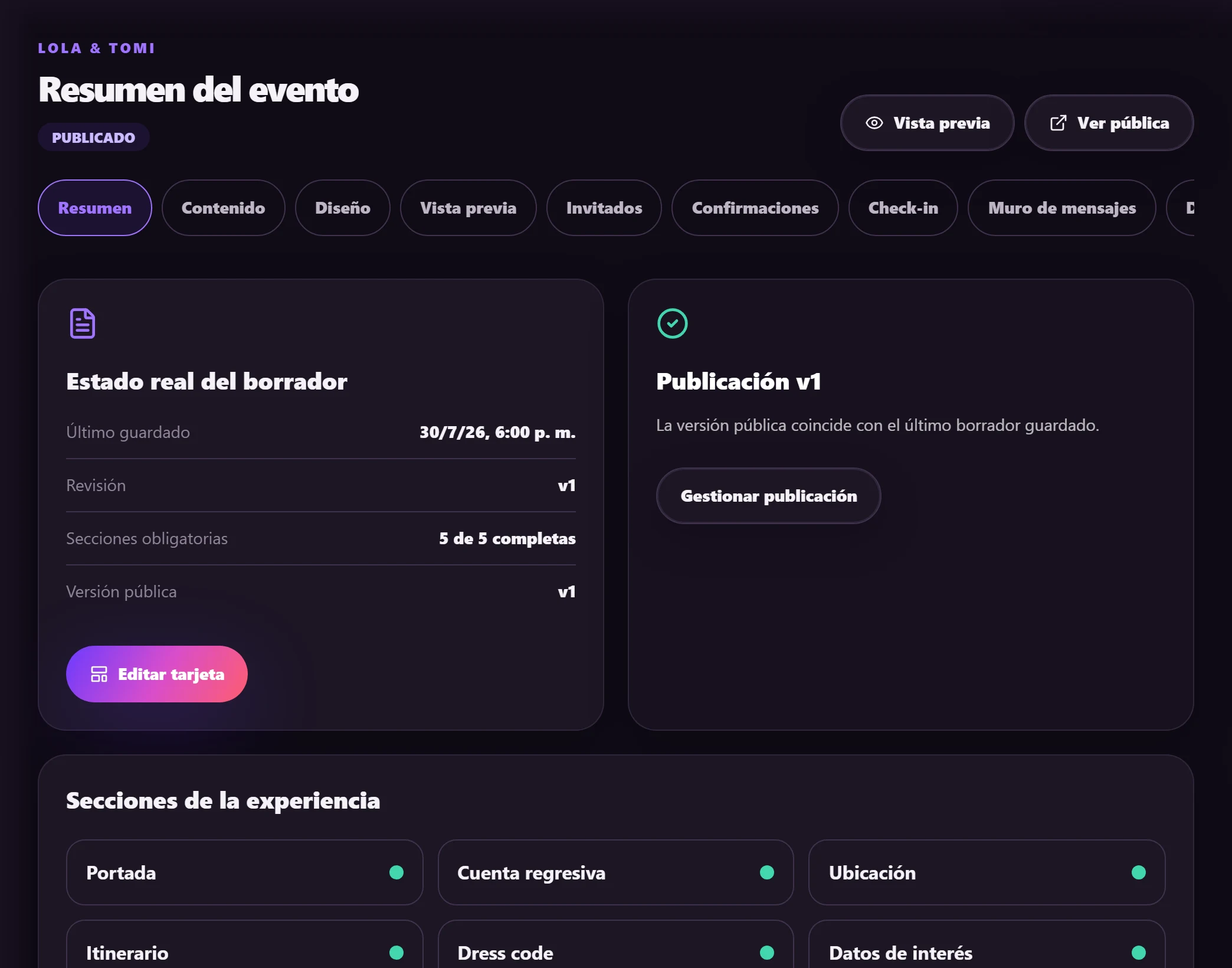
Resumen real de un evento de demostración en el panel de SeViene

Una experiencia para vos. Un recuerdo para todos.

El comienzo de algo especial

Tu primer recorrido,
sin apuro.

01

Activá tu acceso

Abrí el botón del mail de alta. Ese enlace es personal, funciona una vez y vence a los 7 días. Después, ingresá por email o con Google usando tu dirección registrada.

02

Hacé tuyo el evento

Elegí tu evento y revisá Contenido y Diseño. Completá los datos, las fotos y los detalles que querés compartir. Las opciones dependen de tu plan y acceso.

03

Revisá y compartí

Abrí Vista previa desde el celular. Cuando todo esté listo, publicá los cambios y compartí el enlace. Después, consultá las herramientas de participación y organización.

Ingresar a mi cuenta

Descubrí todo lo que podés hacer

Una función.
Muchas posibilidades.

Elegí un tema para conocer su valor, encontrarlo en tu panel y seguir los pasos con una captura real.

30 funciones

Tu invitación

Dale forma a la emoción

Tu historia, tu estilo y los detalles que tus invitados necesitan.

01
Todos los planes

Tu evento en un enlace

Reuní la información importante en una invitación que tus invitados pueden abrir desde el celular, sin instalar una app.
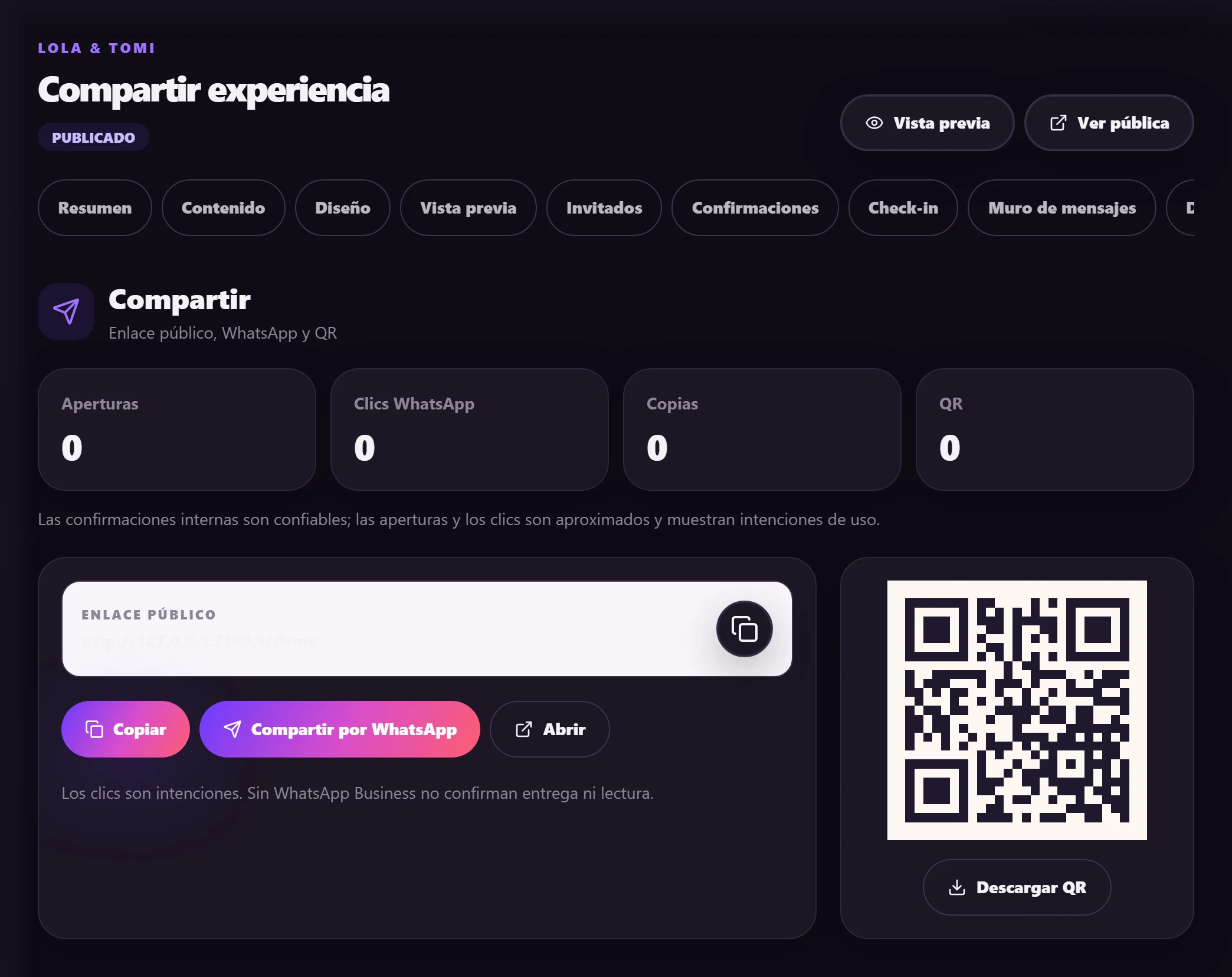
Panel real de Compartir con enlace público, botón de WhatsApp y QR
Compartir reúne las formas de acercar la invitación a tus invitados.
Ampliar captura

Tu evento → Compartir

  1. Abrí tu evento y entrá en Compartir.
  2. Copiá el enlace de la invitación publicada.
  3. Enviáselo a tus invitados para que puedan consultar la información cuando la necesiten.

Antes de enviarlo, abrí el enlace en tu celular y recorré todas las secciones.

02
Todos los planes

Una invitación con tu estilo

Anticipá el clima de tu celebración con un diseño y las opciones visuales disponibles para esa plantilla.
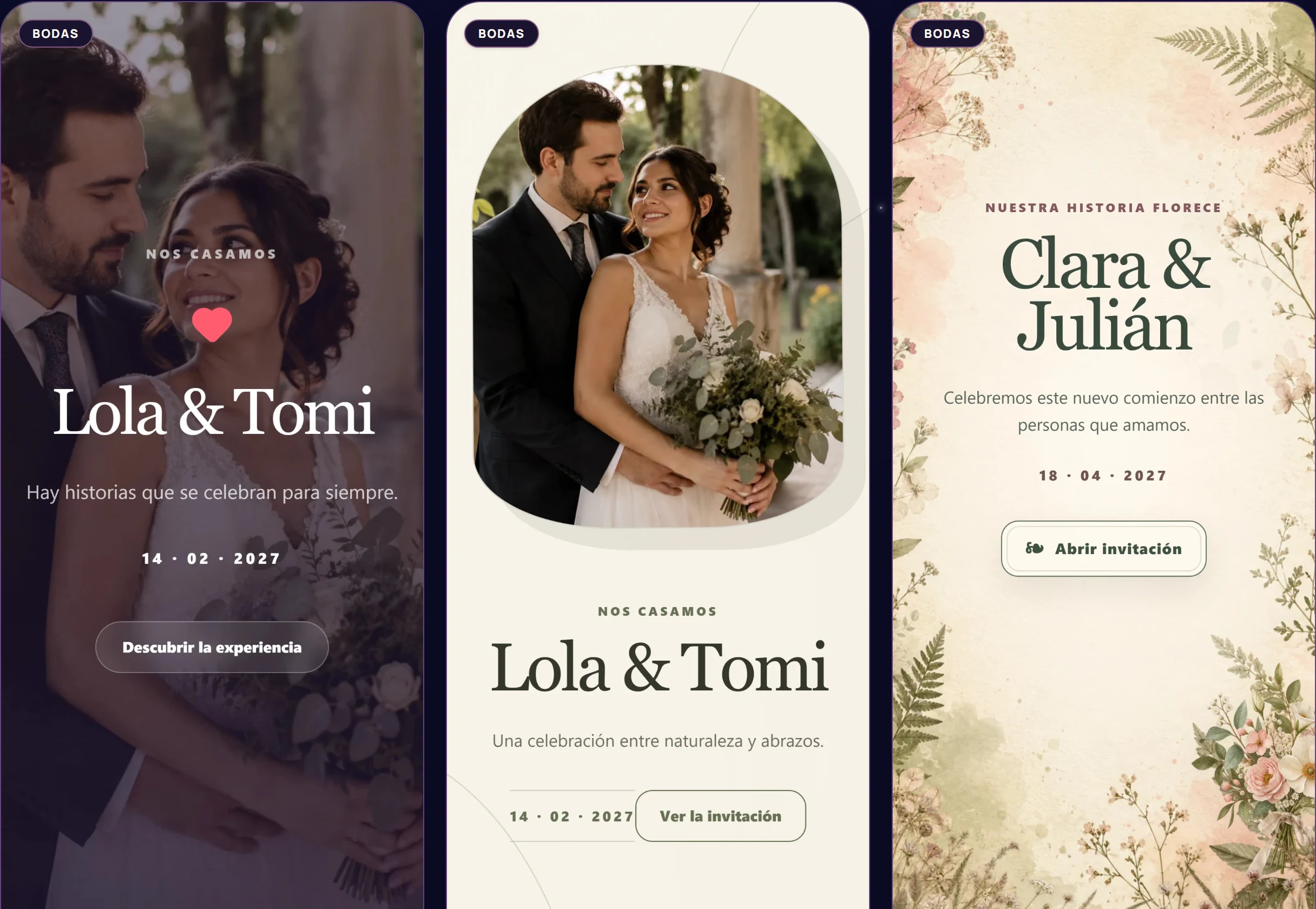
Catálogo público real de diseños de invitaciones de SeViene
Vista del catálogo público. La elección y las opciones de tu evento están en Diseño.
Ampliar captura

Tu evento → Diseño

  1. Entrá en Diseño y explorá las plantillas disponibles.
  2. Elegí una variante, color de acento y forma de botones cuando el diseño lo permita.
  3. Revisá el resultado en Vista previa antes de actualizar la publicación.

Las opciones cambian según la plantilla. Elegí un estilo que acompañe las fotos y el tono de tu evento.

03
Todos los planes

La primera emoción

Presentá tu evento con nombres, una bienvenida y una foto o video que tenga sentido para vos.
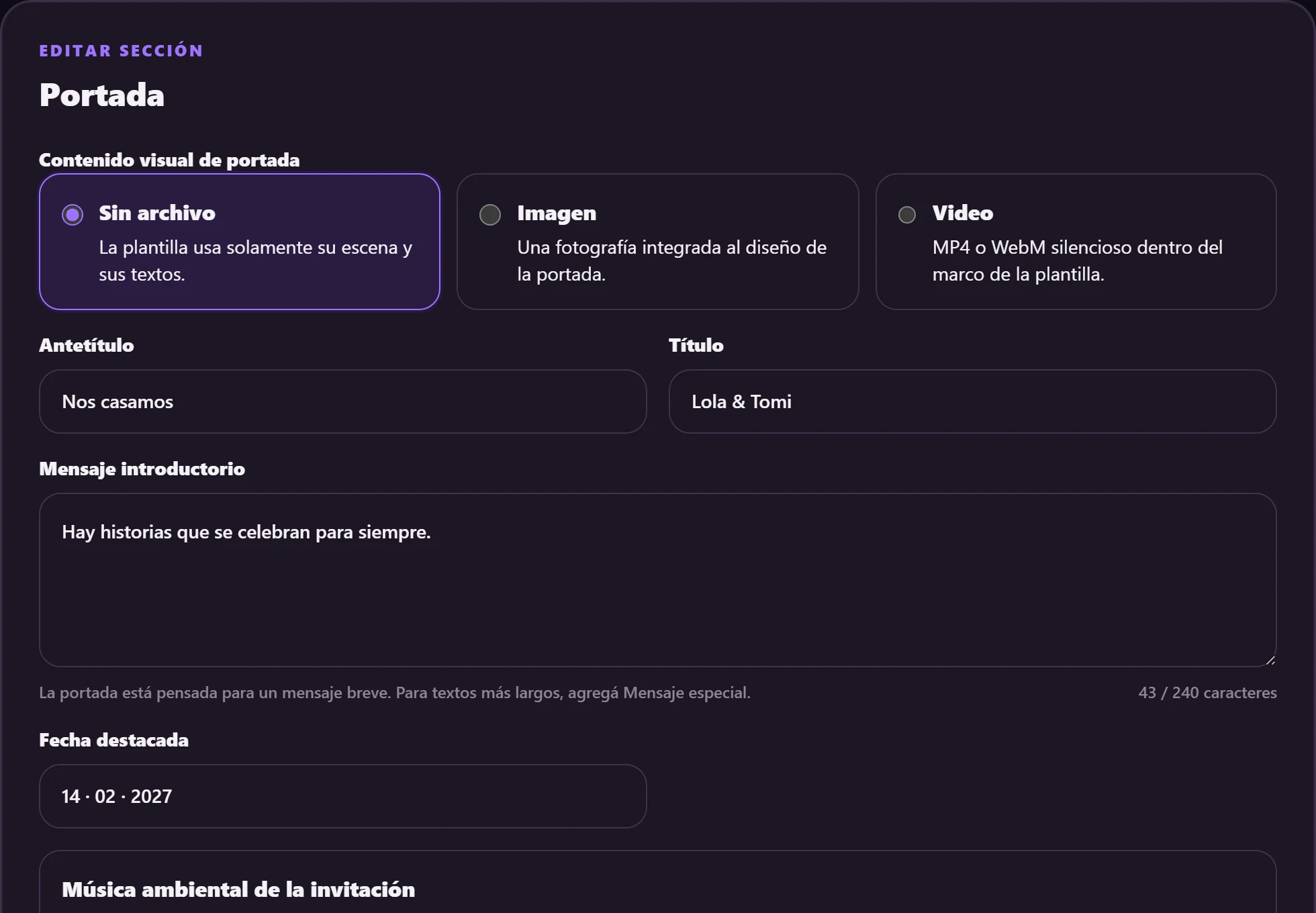
Editor real de Portada con opciones de imagen y video
La portada tiene sus propios textos y controles para elegir el contenido visual.
Ampliar captura

Contenido → Portada

  1. Elegí Portada en la lista de secciones.
  2. Completá el título y un mensaje introductorio breve.
  3. Seleccioná Sin archivo, Imagen o Video y cargá el material cuando corresponda.
  4. Revisá el encuadre y el resultado en la vista previa.

El video de portada es silencioso. La música ambiental se configura por separado.

04
Todos los planes

Cada vez falta menos

Hacé que la espera sea parte de la experiencia con una cuenta regresiva hacia el momento del evento.
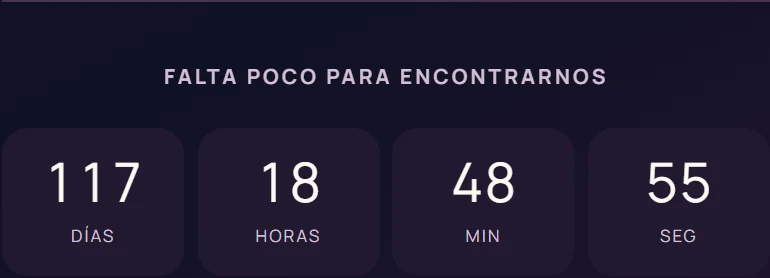
Sección real de cuenta regresiva de una invitación de demostración
Así ve el invitado cuánto falta para la celebración.
Ampliar captura

Contenido → Cuenta regresiva

  1. Seleccioná Cuenta regresiva.
  2. Revisá la fecha y hora de destino y los mensajes de la sección.
  3. Comprobá el contador en Vista previa y publicá los cambios.

El contador acompaña la invitación. No envía recordatorios por WhatsApp o email.

05
Todos los planes

Cada momento en su lugar

Ayudá a tus invitados a encontrar la fecha, el horario y la dirección. Si hay ceremonia y fiesta, podés mostrar ambos lugares.
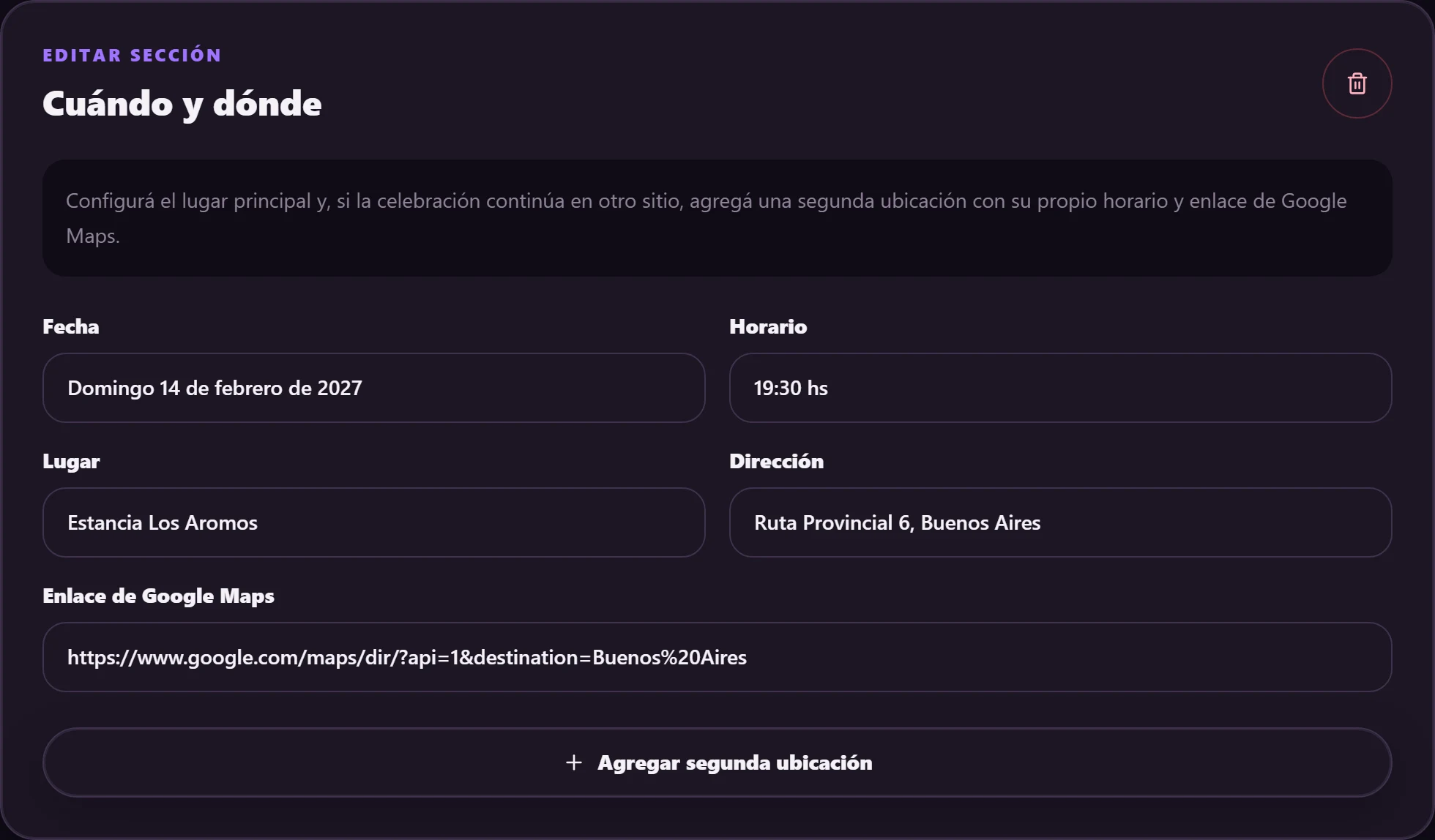
Editor real de ubicación con dirección, mapas y segunda ubicación
Una segunda ubicación permite diferenciar momentos del mismo evento.
Ampliar captura

Contenido → Cuándo y dónde

  1. Completá fecha, horario, lugar y dirección.
  2. Agregá el enlace de Google Maps y comprobá que abra el destino correcto.
  3. Si lo necesitás, usá Agregar segunda ubicación y completá sus datos.

Revisá cada enlace de mapas desde un teléfono antes de compartir la invitación.

06
Todos los planes

El plan de una gran noche

Anticipá los momentos que querés compartir: recepción, ceremonia, brindis, cena o baile.
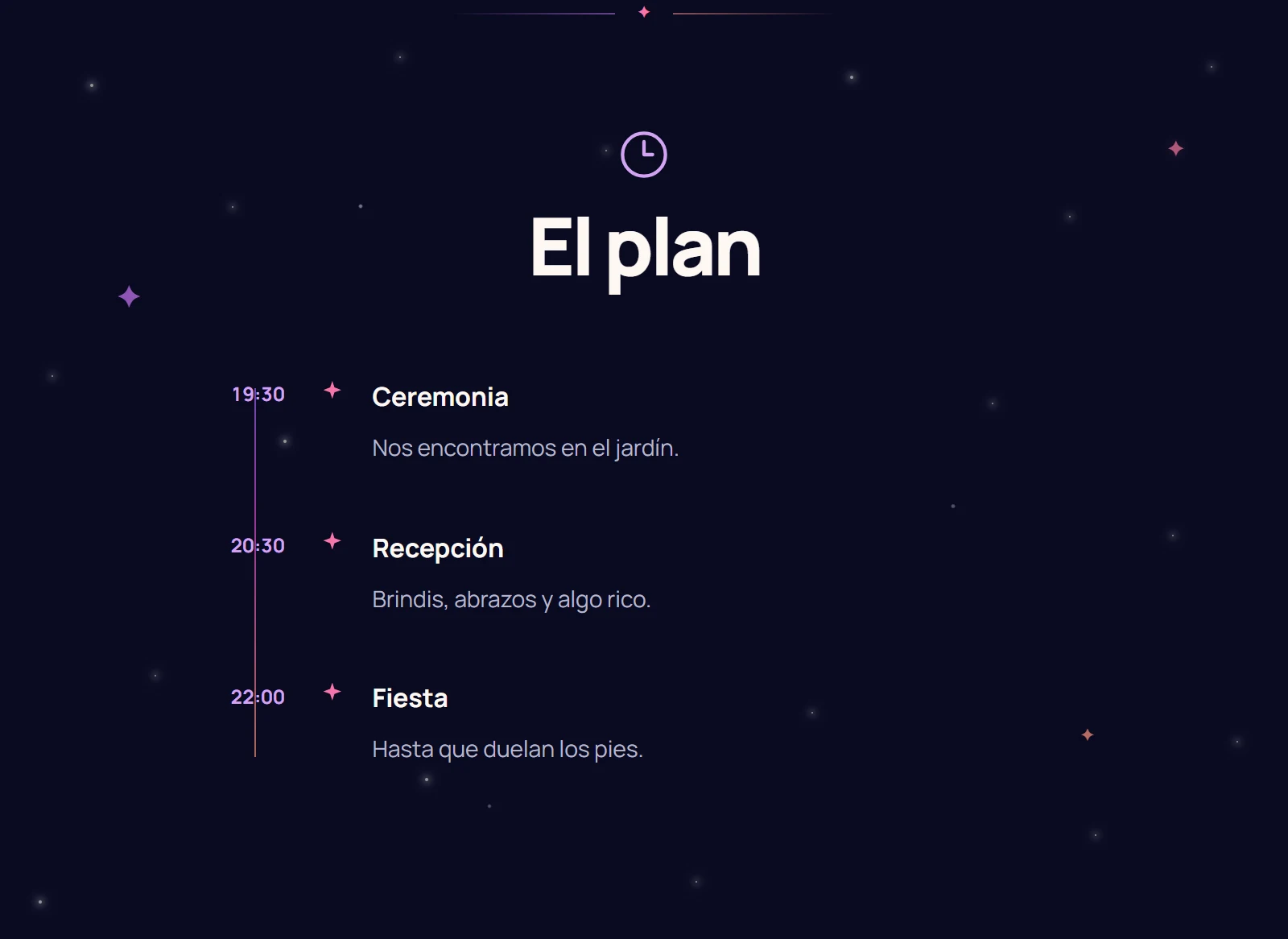
Itinerario real de la invitación con ceremonia, recepción y fiesta
El invitado puede recorrer los momentos previstos de la celebración.
Ampliar captura

Contenido → Itinerario

  1. Abrí Itinerario.
  2. Cargá los horarios y los nombres de las actividades.
  3. Sumá descripciones cortas y revisá el orden de los momentos.

Podés incluir hasta doce momentos. Mostrá los que realmente ayudan a entender la celebración.

07
Todos los planes

Un dress code que se ve

Explicá cómo vestirse con indicaciones claras y paletas separadas de colores permitidos y prohibidos o reservados.
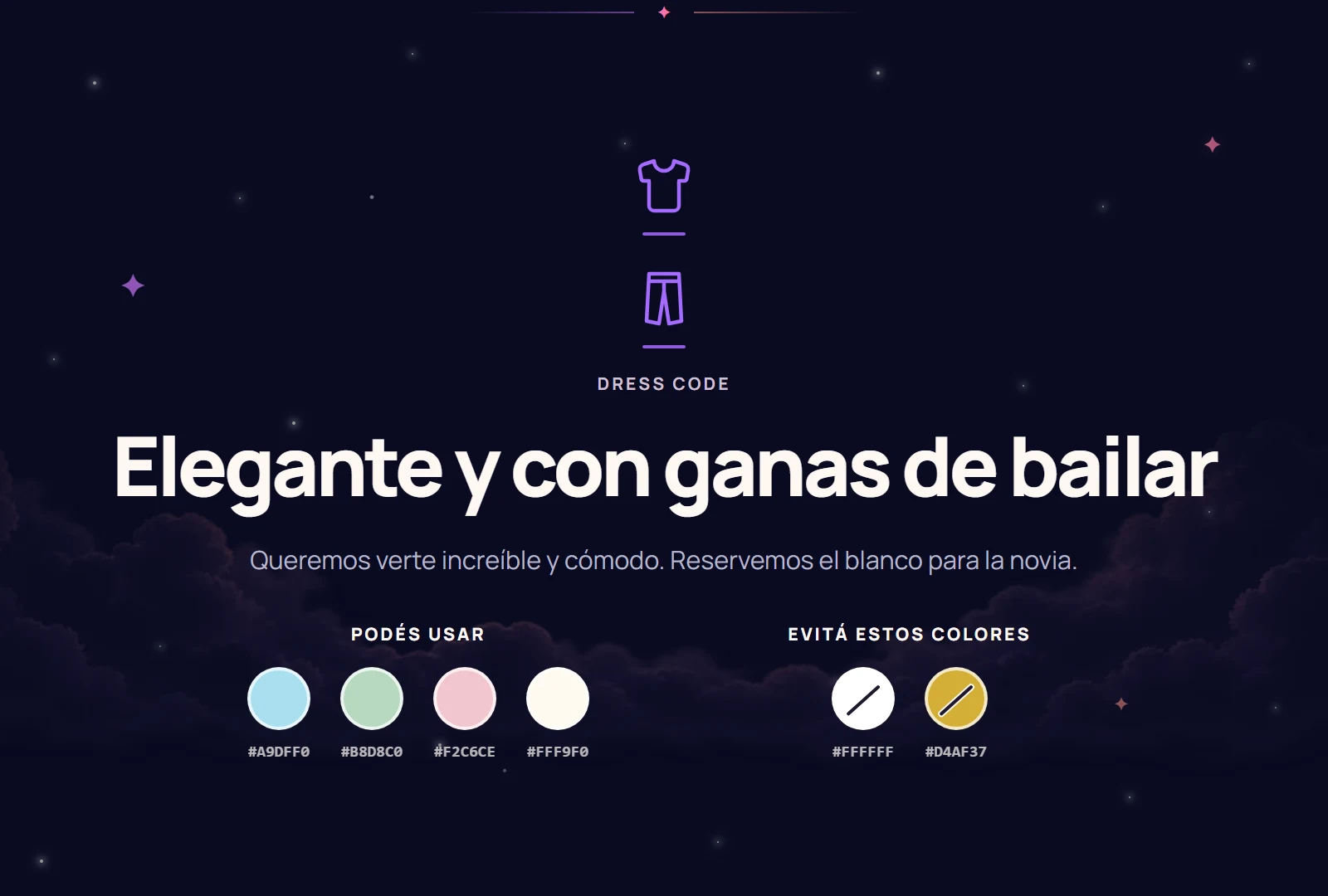
Dress code real con paletas separadas de colores permitidos y prohibidos
Las paletas dan una referencia visual al invitado al elegir qué ponerse.
Ampliar captura

Contenido → Dress code

  1. Escribí el estilo de vestimenta y las indicaciones.
  2. Agregá los colores de cada paleta y, si querés, asignales un nombre.
  3. Revisá que los tonos reservados estén en la paleta correcta.
  4. Publicá y comprobá cómo se ven las muestras en la invitación.

Cada paleta admite hasta seis colores. Un nombre como «azul noche» ayuda a interpretar cada muestra.

08
Todos los planes

Los detalles que ayudan

Anticipá consultas sobre estacionamiento, traslados, niños u otras recomendaciones para asistir.
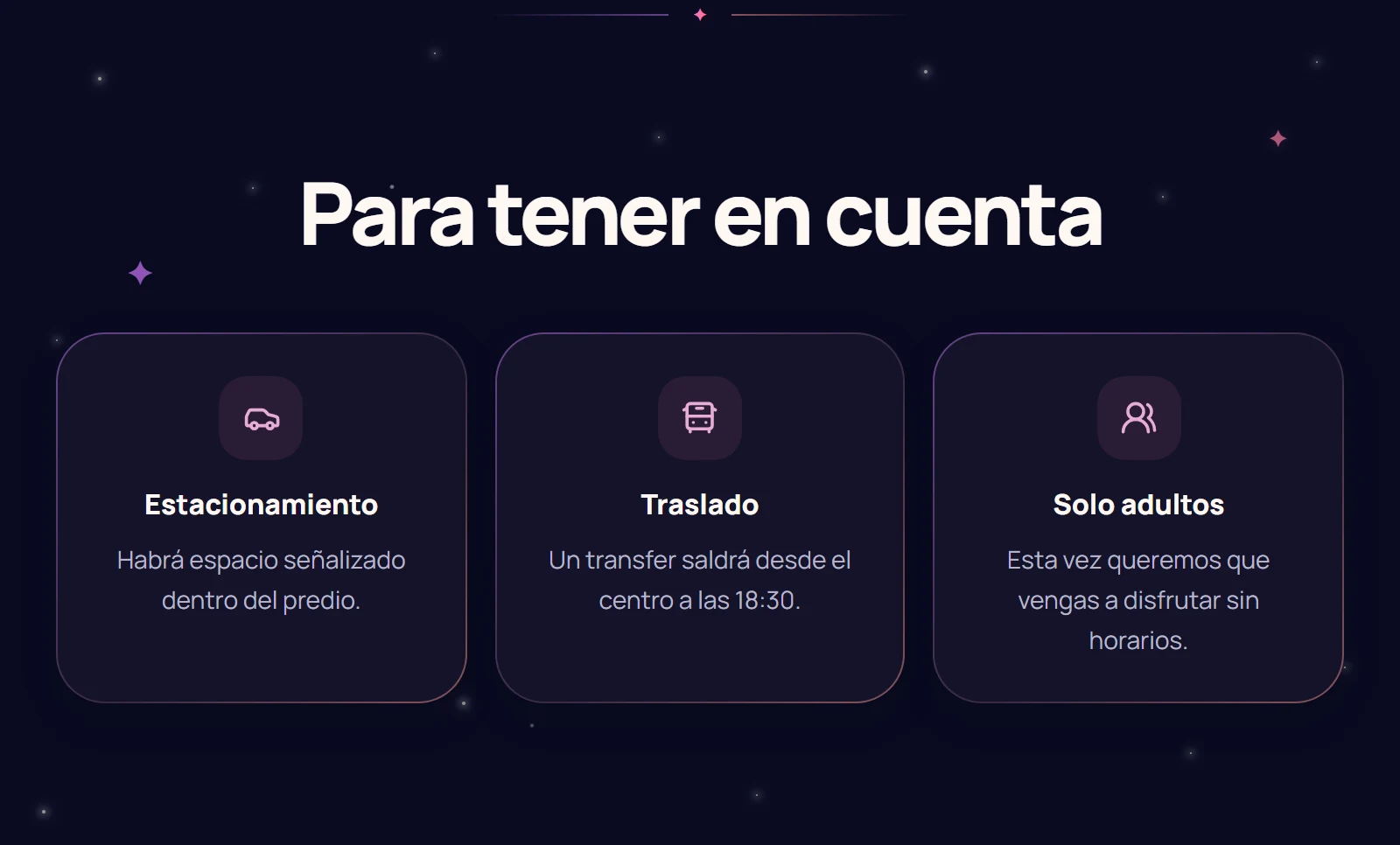
Datos de interés reales de una invitación con estacionamiento y traslado
Los bloques agrupan indicaciones prácticas que pueden consultarse antes de llegar.
Ampliar captura

Contenido → Datos de interés

  1. Seleccioná Datos de interés.
  2. Cargá un título, una explicación breve y un ícono para cada dato.
  3. Dejá visibles las recomendaciones que correspondan a tu evento.

Podés agregar hasta doce bloques. Confirmá los servicios y condiciones con la organización antes de anunciarlos.

09
Todos los planes

Tu preferencia de regalo

Comunicá con cuidado una preferencia y reuní los datos de transferencia en un lugar fácil de consultar.
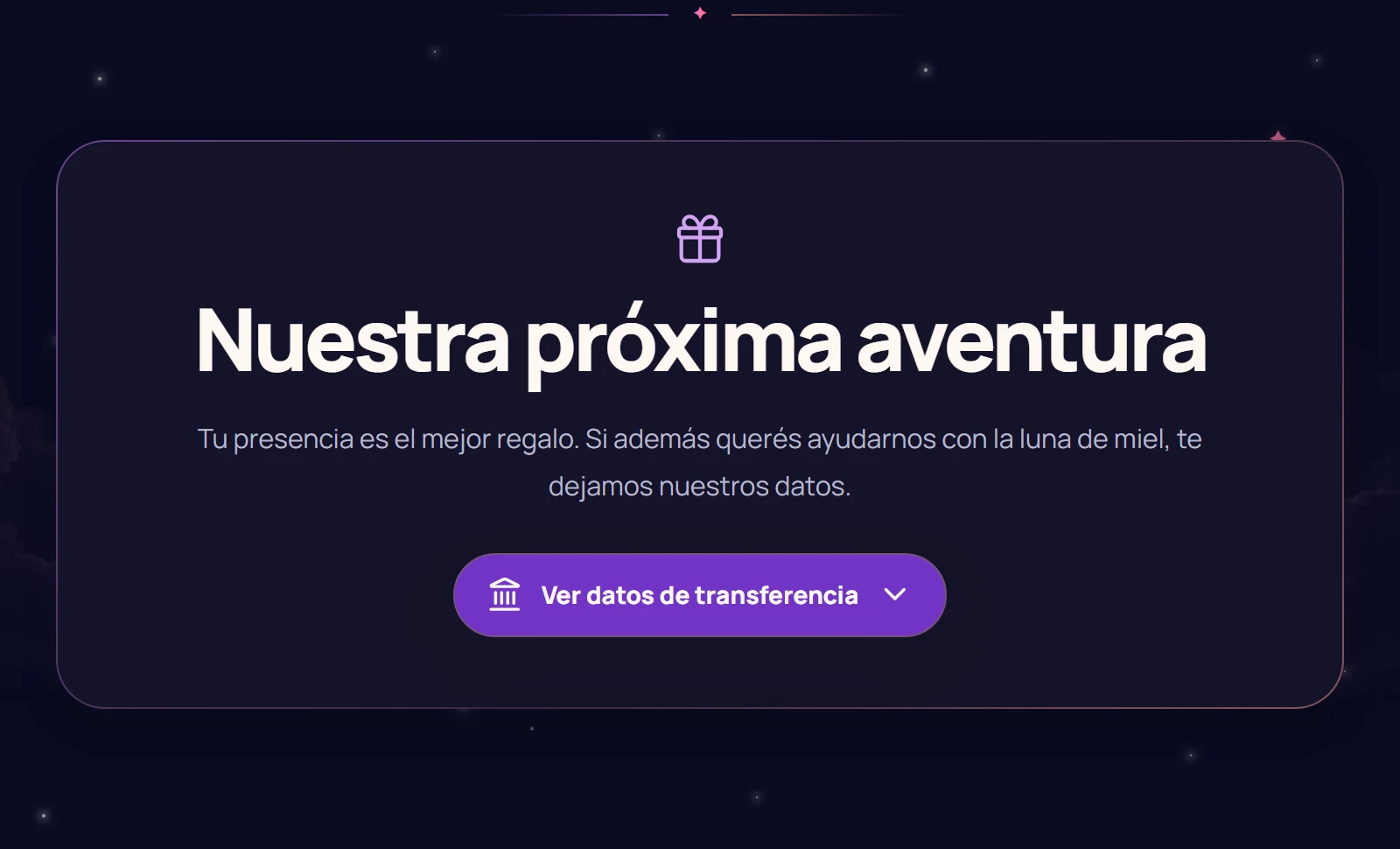
Sección real de regalos de una invitación de demostración
El invitado abre los datos de transferencia desde la sección Regalos.
Ampliar captura

Contenido → Regalos

  1. Escribí el mensaje que querés compartir.
  2. Revisá titular, alias, CBU y banco, según los datos que uses.
  3. Abrí Ver datos de transferencia en la invitación y verificá la información.

SeViene permite consultar y copiar los datos. La transferencia se realiza fuera de la plataforma.

10
Todos los planes · opcional

Unas palabras tuyas

Dale lugar a una historia, un agradecimiento o un mensaje personal que acompañe la invitación.
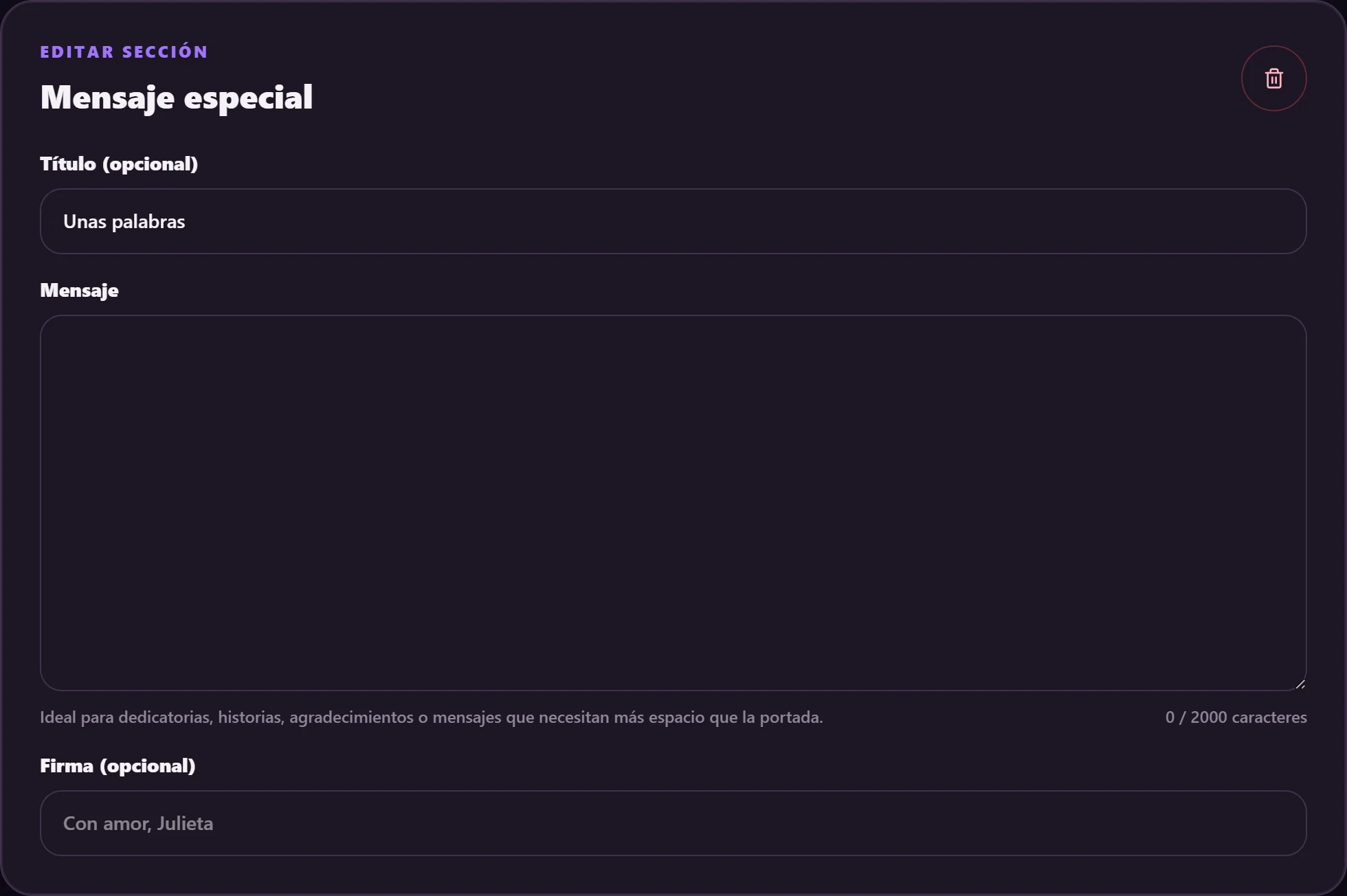
Editor real de Mensaje especial con título, mensaje y firma
Una sección propia para escribirle a quienes van a acompañarte.
Ampliar captura

Contenido → Agregar → Mensaje especial

  1. Agregá Mensaje especial desde la lista de secciones.
  2. Escribí el texto y, si querés, un título y una firma.
  3. Ubicá la sección en el recorrido y revisala antes de publicar.

El mensaje admite hasta 2.000 caracteres. Es tu dedicatoria; las palabras de los invitados se reúnen en el muro.

11
Todos los planes · opcional

Una historia en fotos

Sumá una selección de recuerdos dentro de la invitación para mostrar momentos importantes de tu historia.
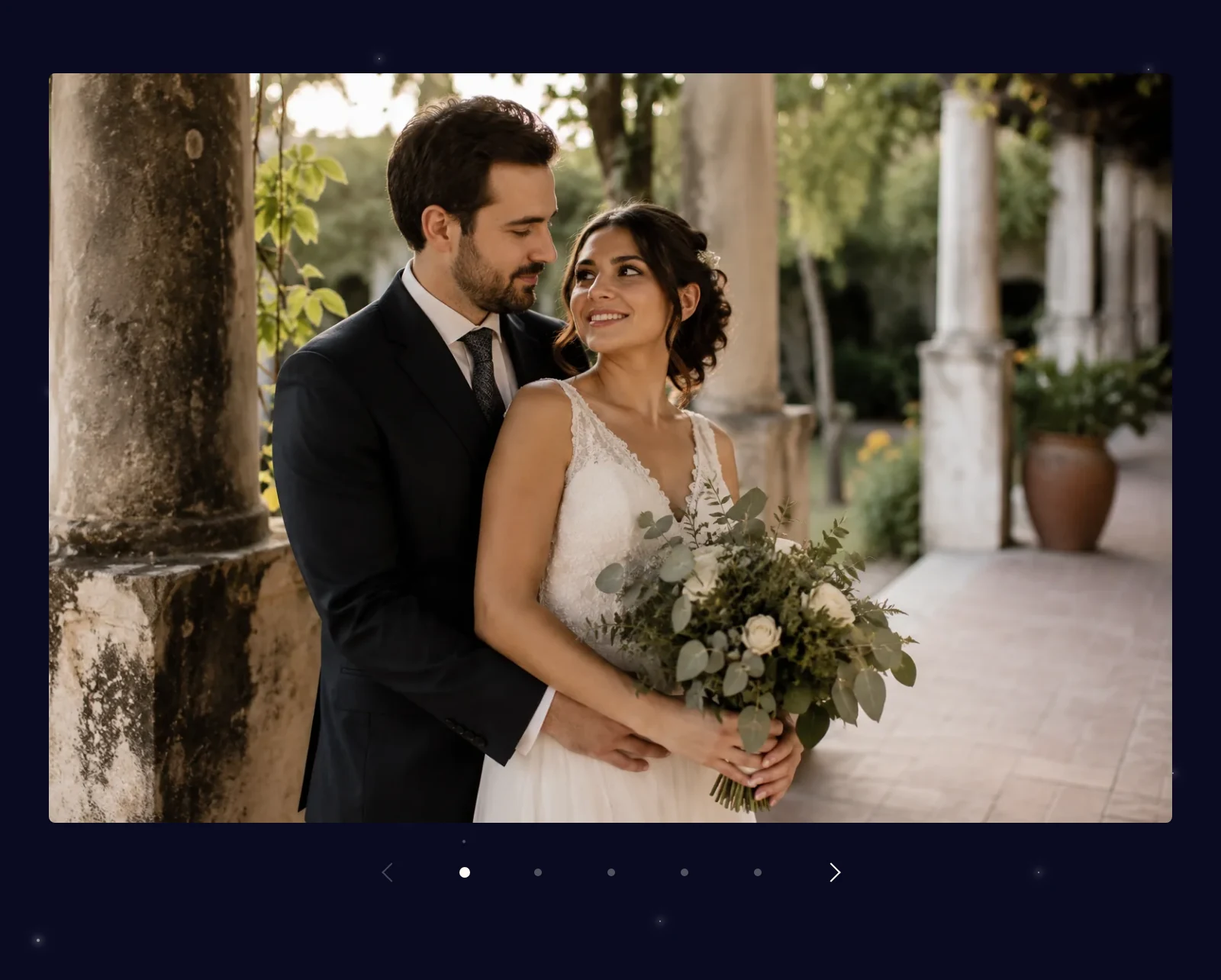
Carrusel real de fotografías dentro de la invitación
Las fotos se recorren con gestos táctiles, flechas o indicadores.
Ampliar captura

Contenido → Agregar → Carrusel de fotos

  1. Agregá Carrusel de fotos.
  2. Cargá hasta cinco imágenes y ordenalas como querés contarlas.
  3. Revisá la navegación y las fotos completas desde el celular.

Este carrusel lo preparás vos. El álbum compartido es la herramienta para recibir fotos de tus invitados.

12
Todos los planes

La canción de tu invitación

Acompañá el recorrido con una canción que represente a los protagonistas o anticipe el clima de la fiesta.
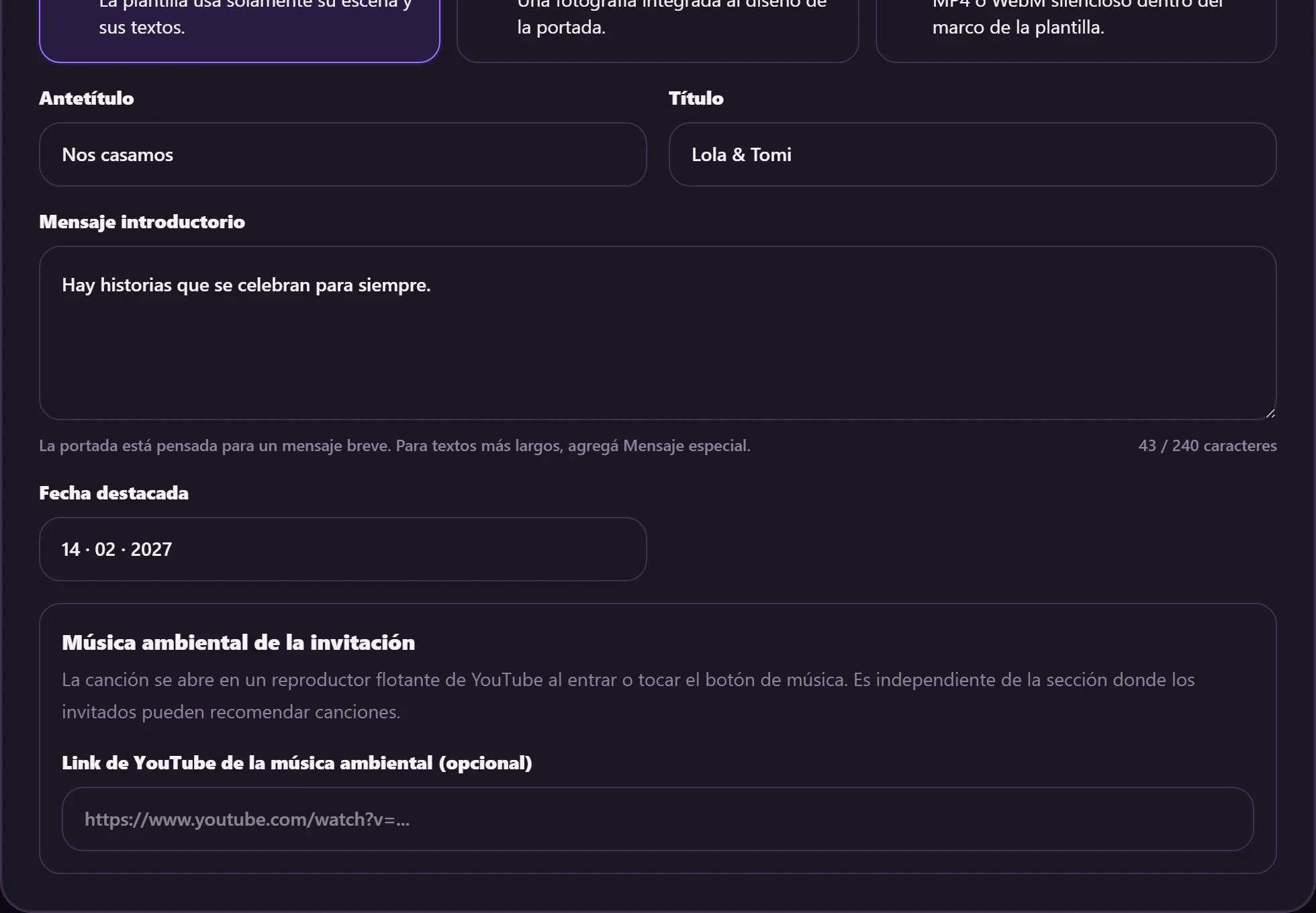
Campo real de YouTube para la música ambiental de la invitación
La música de fondo se configura en Portada, independientemente de las sugerencias musicales.
Ampliar captura

Contenido → Portada → Música ambiental

  1. Buscá Música ambiental de la invitación dentro de Portada.
  2. Pegá el enlace de YouTube de la canción.
  3. Revisá el control de reproducción y pausa desde la invitación.

Algunos navegadores necesitan que el invitado toque el control para escuchar. La disponibilidad también depende de YouTube.

Tu organización

Organizá con tranquilidad

Transformá cada respuesta en información útil para preparar la celebración.

13
Todos los planes

Una conversación a un toque

Ofrecé un acceso directo al WhatsApp del contacto del evento para conversar sobre la asistencia.
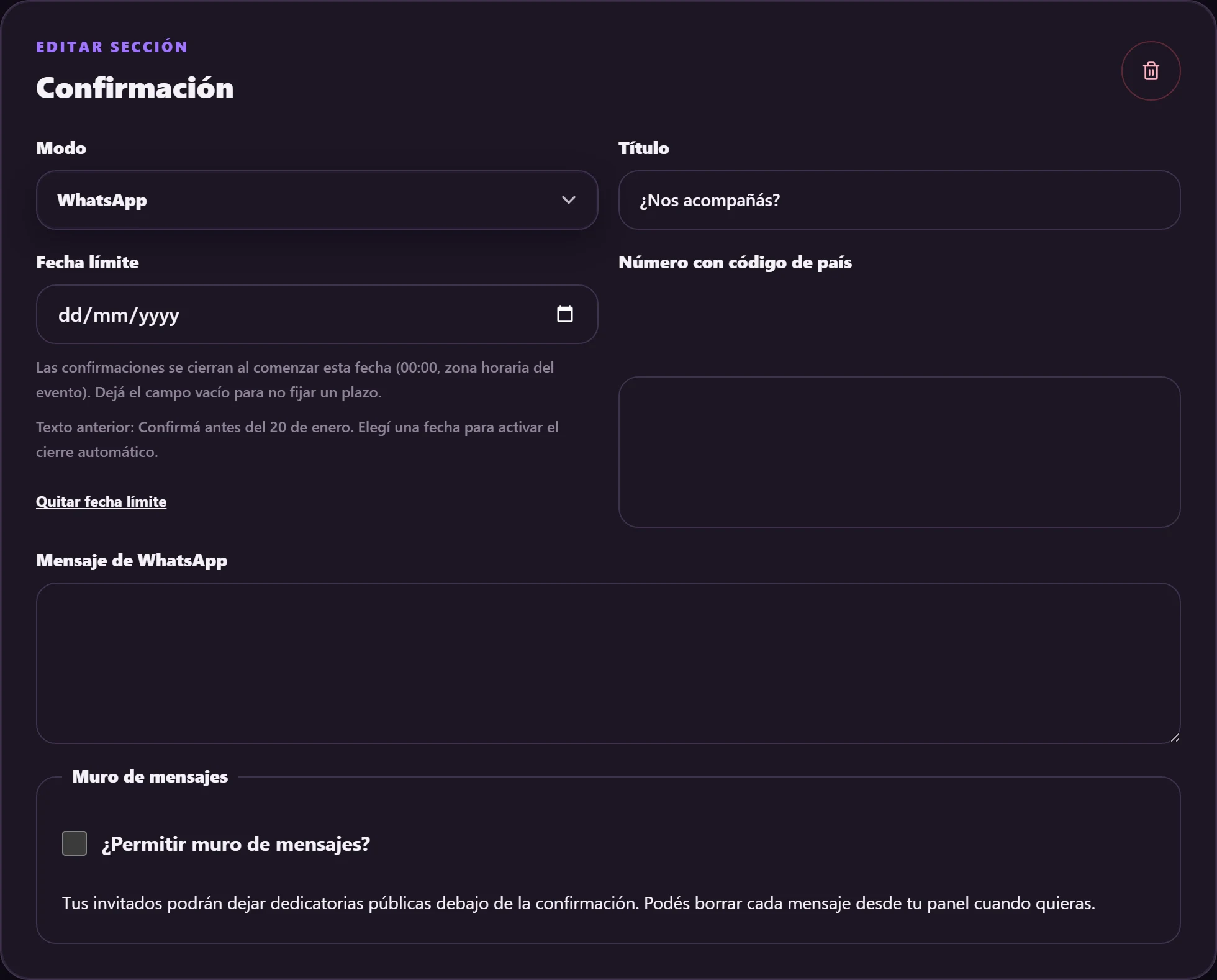
Configuración real del modo WhatsApp con campos de número y mensaje
En el modo WhatsApp configurás el contacto y el mensaje que se prepara al abrir la conversación.
Ampliar captura

Contenido → Confirmación

  1. Seleccioná el modo de confirmación por WhatsApp.
  2. Revisá el número y el mensaje que se preparará al abrir la conversación.
  3. Probá el botón desde el celular antes de publicar.

Un clic abre la conversación. Para guardar respuestas en SeViene necesitás el formulario de Confirmá o Celebrá.

14
Confirmá y Celebrá

Cada respuesta en su lugar

Reuní asistencia, acompañantes y comentarios en respuestas que podés consultar desde tu panel.
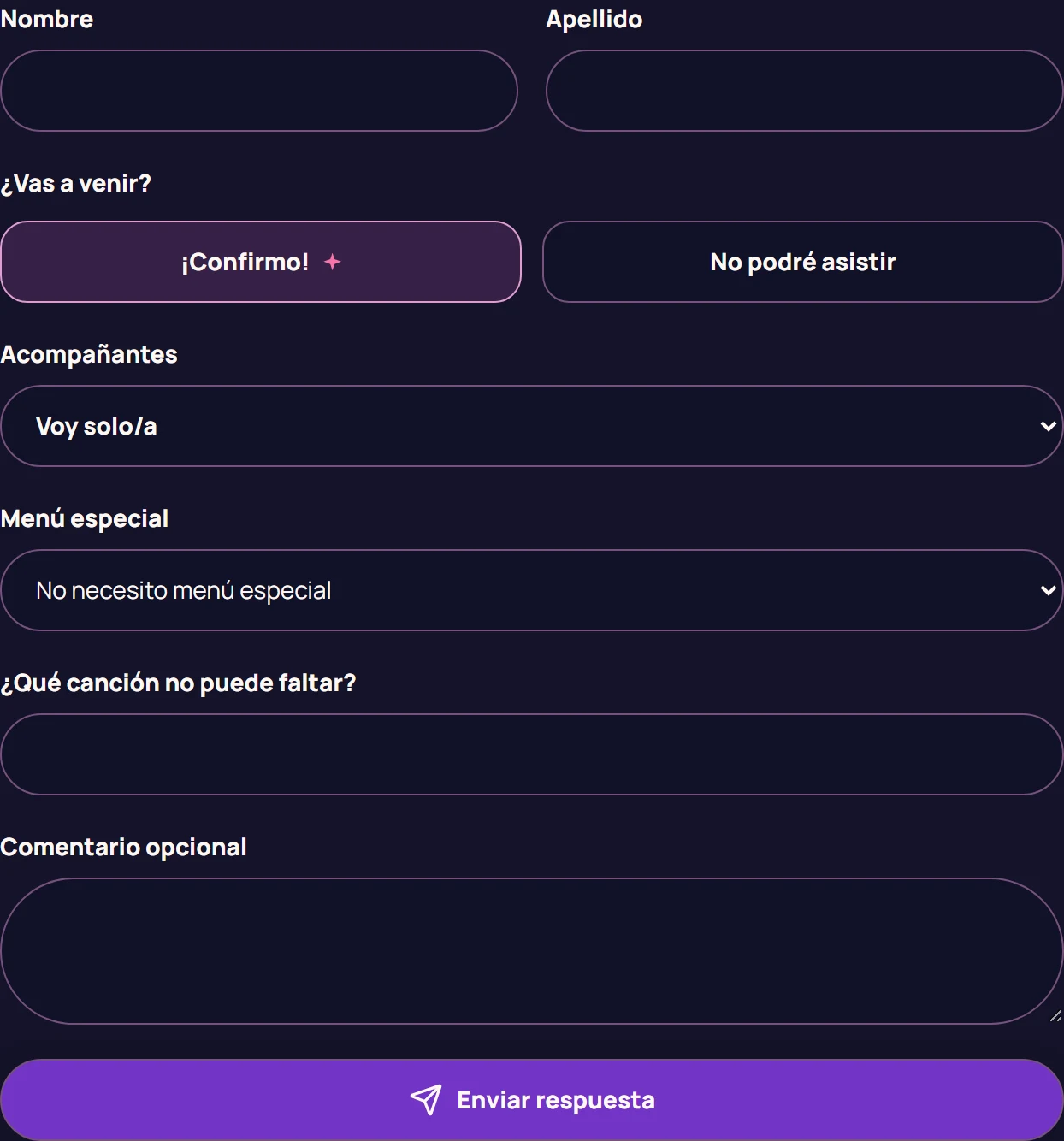
Formulario real de asistencia con nombre, acompañantes y datos complementarios
El invitado confirma desde la invitación; vos consultás la respuesta en el panel.
Ampliar captura

Contenido → Confirmación · Panel → Confirmaciones

  1. Elegí el modo Formulario en la sección Confirmación.
  2. Definí los acompañantes permitidos y el plazo, si corresponde.
  3. Compartí la invitación publicada y revisá las respuestas en Confirmaciones.

Una respuesta puede incluir varias personas. Diferenciá formularios recibidos de cantidad total de asistentes.

15
Confirmá y Celebrá

Un lugar para cada necesidad

Reuní las opciones de menú especial que indican los invitados para coordinar con el salón o el catering.
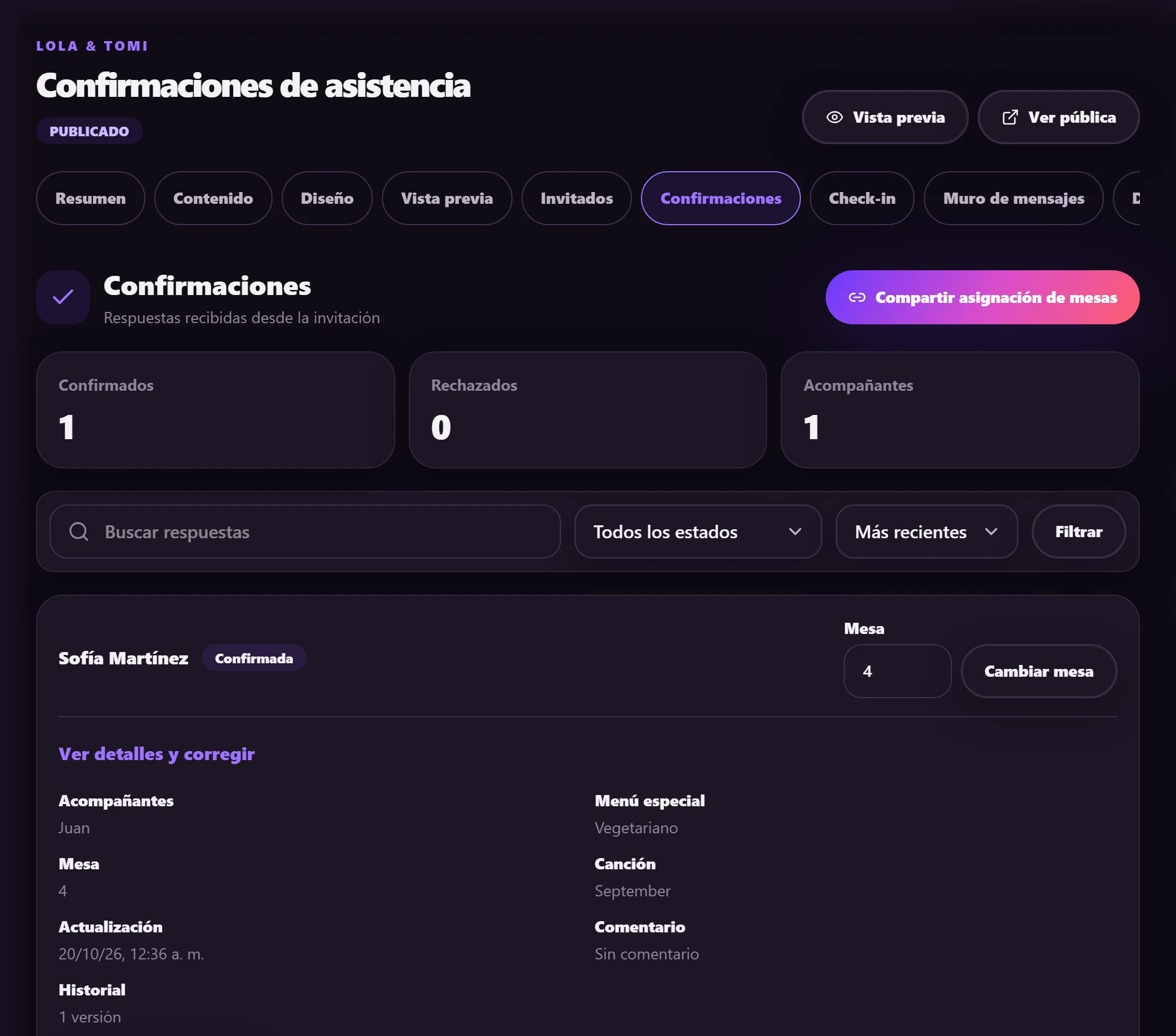
Detalle real de confirmación con acompañantes, menú especial, mesa y canción
El detalle de la respuesta reúne la información para preparar la asistencia.
Ampliar captura

Confirmaciones → Detalle de la respuesta

  1. El invitado que confirma puede elegir Vegetariano, Vegano o Celíaco.
  2. Abrí el detalle de su respuesta para consultar el menú indicado.
  3. Incluí esa información al coordinar el servicio y exportar las confirmaciones.

El campo pertenece a la respuesta. Si necesitás aclaraciones sobre acompañantes o alergias, coordiná directamente con el invitado y el catering.

16
Confirmá y Celebrá

La canción que no puede faltar

Dejá que tus invitados propongan canciones y reuní ideas para compartir con quien prepara la música.
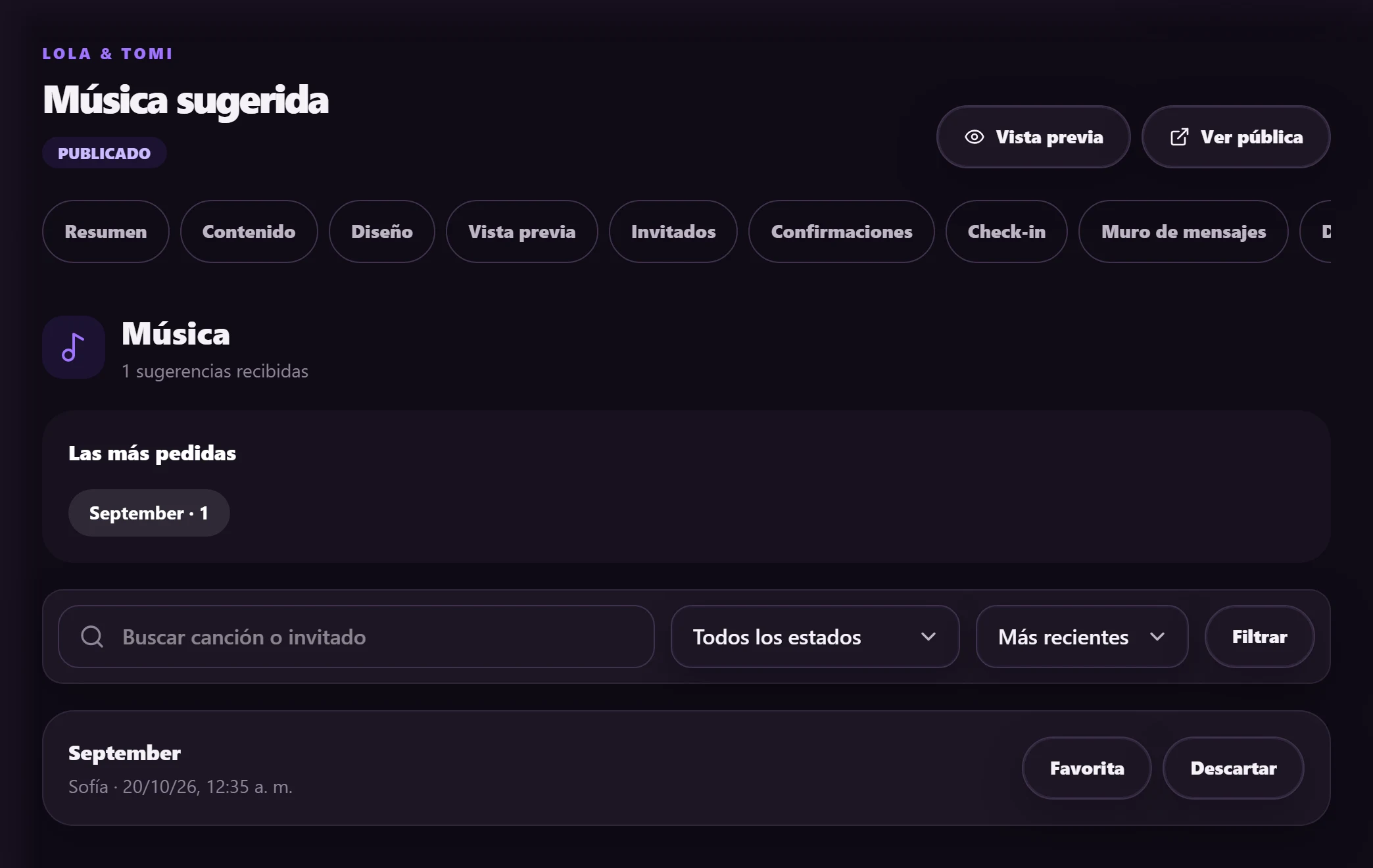
Panel real de música con sugerencias y botones Favorita y Descartar
Cada sugerencia puede revisarse y marcarse desde el panel de Música.
Ampliar captura

Tu evento → Música

  1. Los invitados sugieren una canción en el formulario.
  2. Entrá en Música y revisá las sugerencias recibidas.
  3. Marcá tus favoritas o descartá las que no se ajustan a la fiesta.

Las sugerencias ayudan a preparar la selección. No generan una playlist externa ni obligan al DJ a reproducirlas.

17
Confirmá y Celebrá

Tu lista a mano

Trabajá con registros de invitados, sus datos de contacto y notas útiles para la organización.
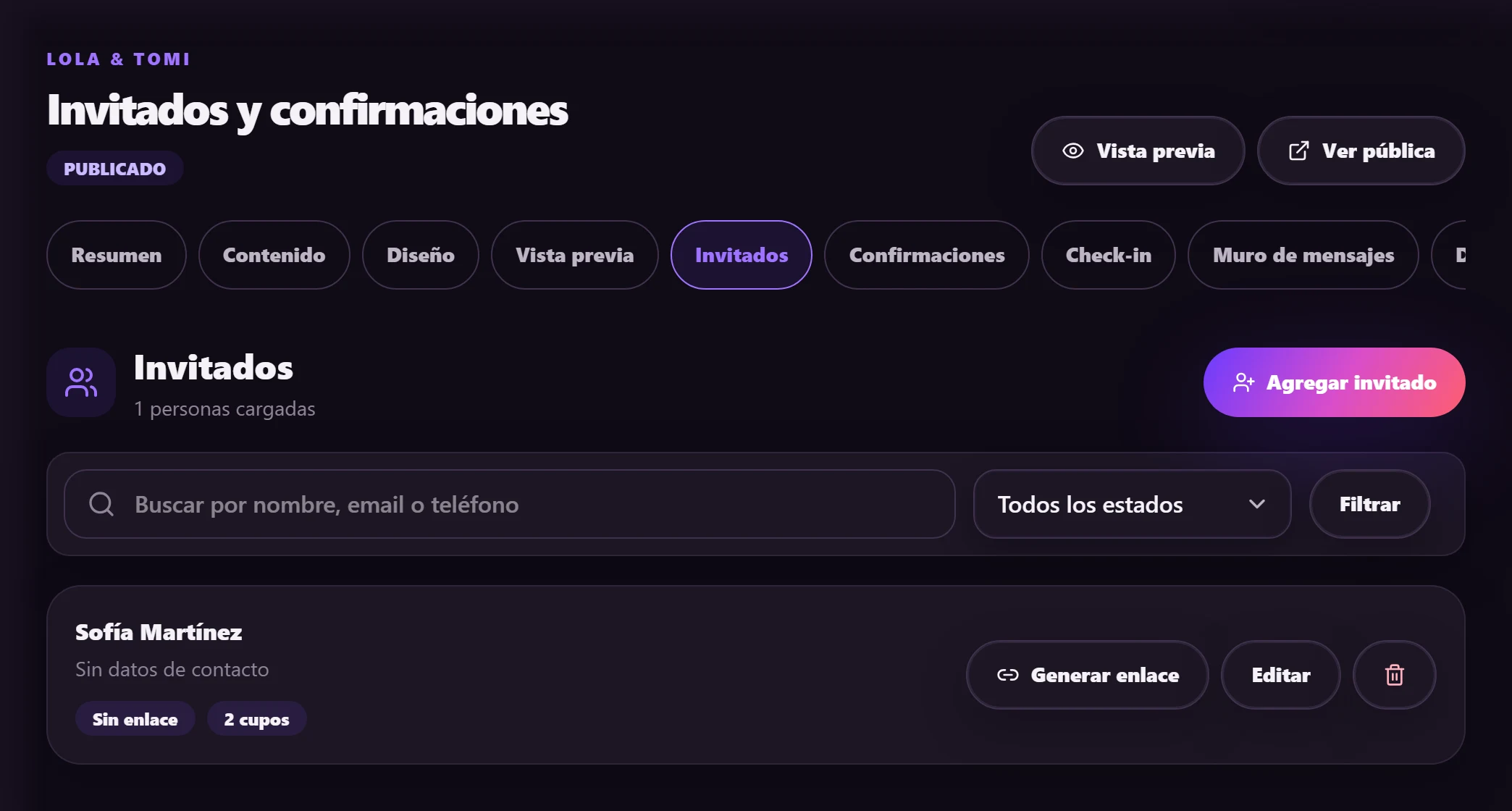
Lista real de invitados con búsqueda y acciones de gestión
Desde Invitados podés consultar y administrar los registros del evento.
Ampliar captura

Tu evento → Invitados

  1. Entrá en Invitados y elegí Agregar invitado.
  2. Completá nombre, contacto y notas cuando las necesites.
  3. Buscá y revisá los registros a medida que preparás la convocatoria.

Tener una persona cargada en la lista no significa que ya confirmó su asistencia.

18
Celebrá

Una invitación para cada grupo

Vinculá la invitación a una persona o grupo y administrá la capacidad de asistencia que le corresponde.
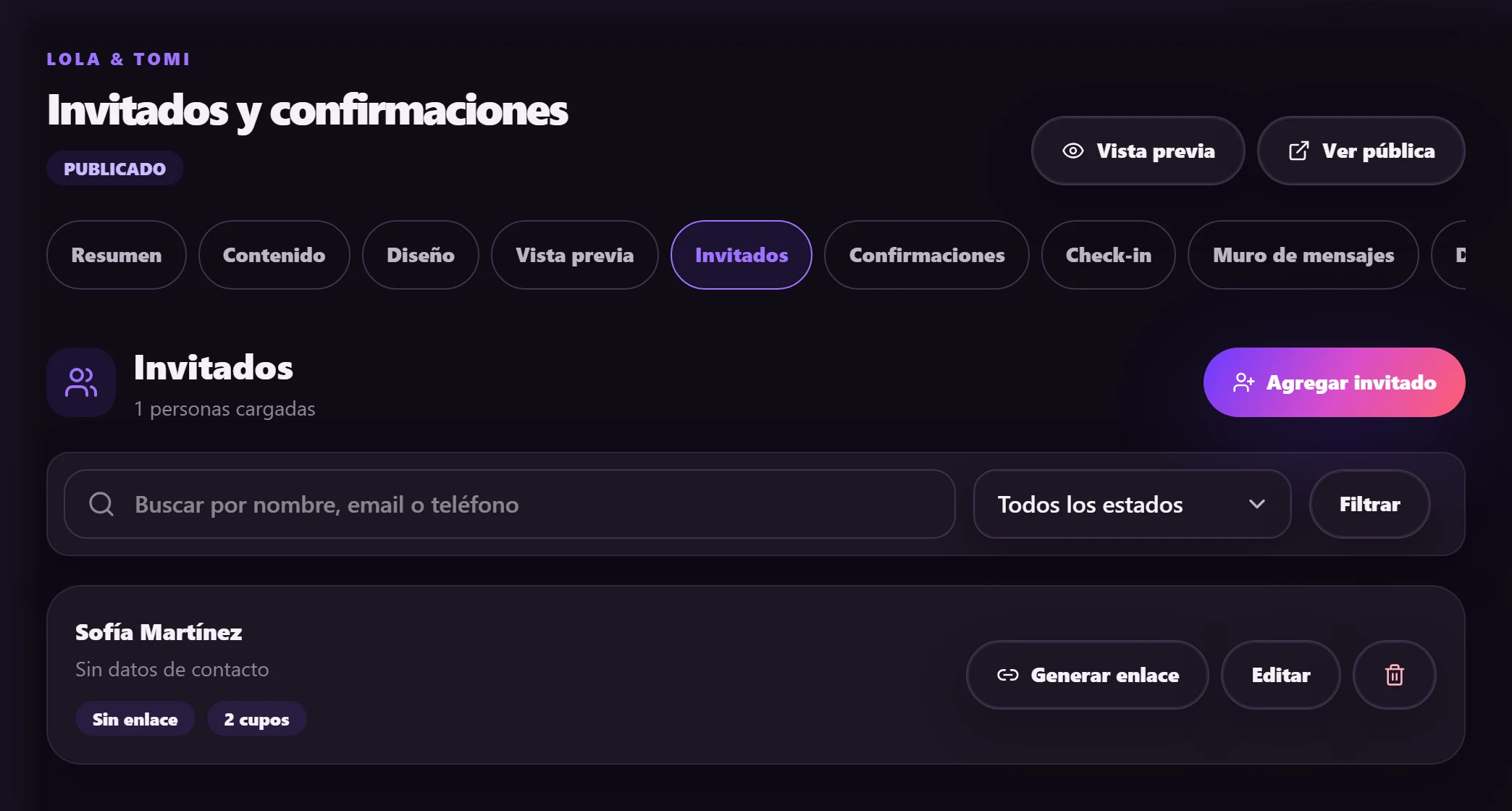
Registro real de invitado con capacidad y acciones para su enlace individual
Las acciones de invitación individual aparecen cuando el plan las incluye.
Ampliar captura

Invitados → Invitación individual

  1. Revisá el registro y el cupo del grupo.
  2. Generá su invitación individual desde las acciones del invitado.
  3. Copiá el enlace generado y compartilo con ese grupo.

Compartí cada enlace con su destinatario. El cupo de un grupo es distinto del límite general de acompañantes del formulario público.

19
Confirmá y Celebrá · opcional

Nos vemos después de la cena

Invitá a quienes se suman más tarde con su horario, ubicación y confirmación diferenciados.
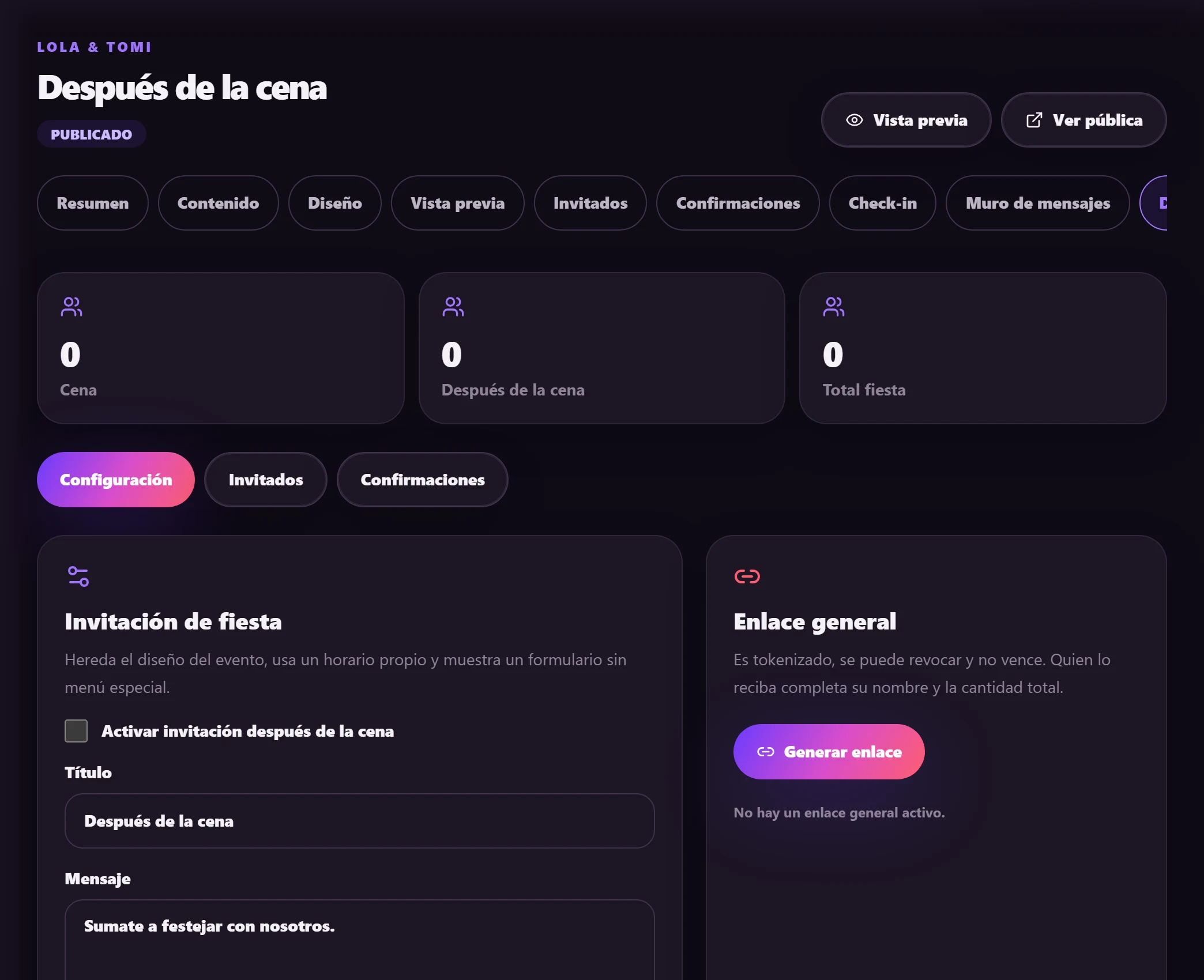
Panel real de Después de la cena con configuración y resumen de asistentes
Los grupos del evento completo y del tramo posterior a la cena se organizan por separado.
Ampliar captura

Tu evento → Después de la cena

  1. Habilitá la opción y definí título, mensaje y horario de ingreso.
  2. Elegí la ubicación principal o una alternativa y el tamaño del grupo.
  3. Compartí el enlace correspondiente y consultá sus confirmaciones por separado.

Esta invitación tiene un recorrido propio. Revisala antes de compartirla con el grupo de trasnoche.

20
Según plan y acceso

Tu celebración bajo una mirada

Consultá el estado del evento y encontrá rápidamente las herramientas que tenés habilitadas.

Resumen real del evento de demostración en el panel de SeViene
El panel reúne el estado del evento y los accesos a las tareas de organización.
Ampliar captura

Inicio · Tu evento → Resumen

  1. Ingresá a tu panel y elegí el evento asignado.
  2. Revisá el resumen y accedé a invitados o confirmaciones.
  3. Volvé al panel cuando necesites compartir la invitación o consultar respuestas.

Las herramientas visibles dependen del rol y del plan. Si esperabas otra opción, consultá al equipo que te dio el acceso.

21
Confirmá y Celebrá

Un lugar para encontrarse

Asigná mesas a los grupos confirmados y compartí la tarea con alguien de confianza.

Confirmación real con número de mesa y opción para compartir su asignación
Podés trabajar sobre las mesas desde la misma lista de confirmaciones.
Ampliar captura

Confirmaciones → Mesa

  1. Buscá un grupo confirmado e ingresá su número de mesa.
  2. Guardá la asignación o cambiala cuando lo necesites.
  3. Para delegar, usá Compartir asignación de mesas y enviá el enlace temporal.

La mesa se asigna al grupo de la respuesta. El enlace temporal es para colaborar en la organización y permite modificar mesas.

22
Confirmá y Celebrá

Información lista para trabajar

Llevá los datos de asistencia a la coordinación con el salón o el catering sin copiar cada respuesta a mano.
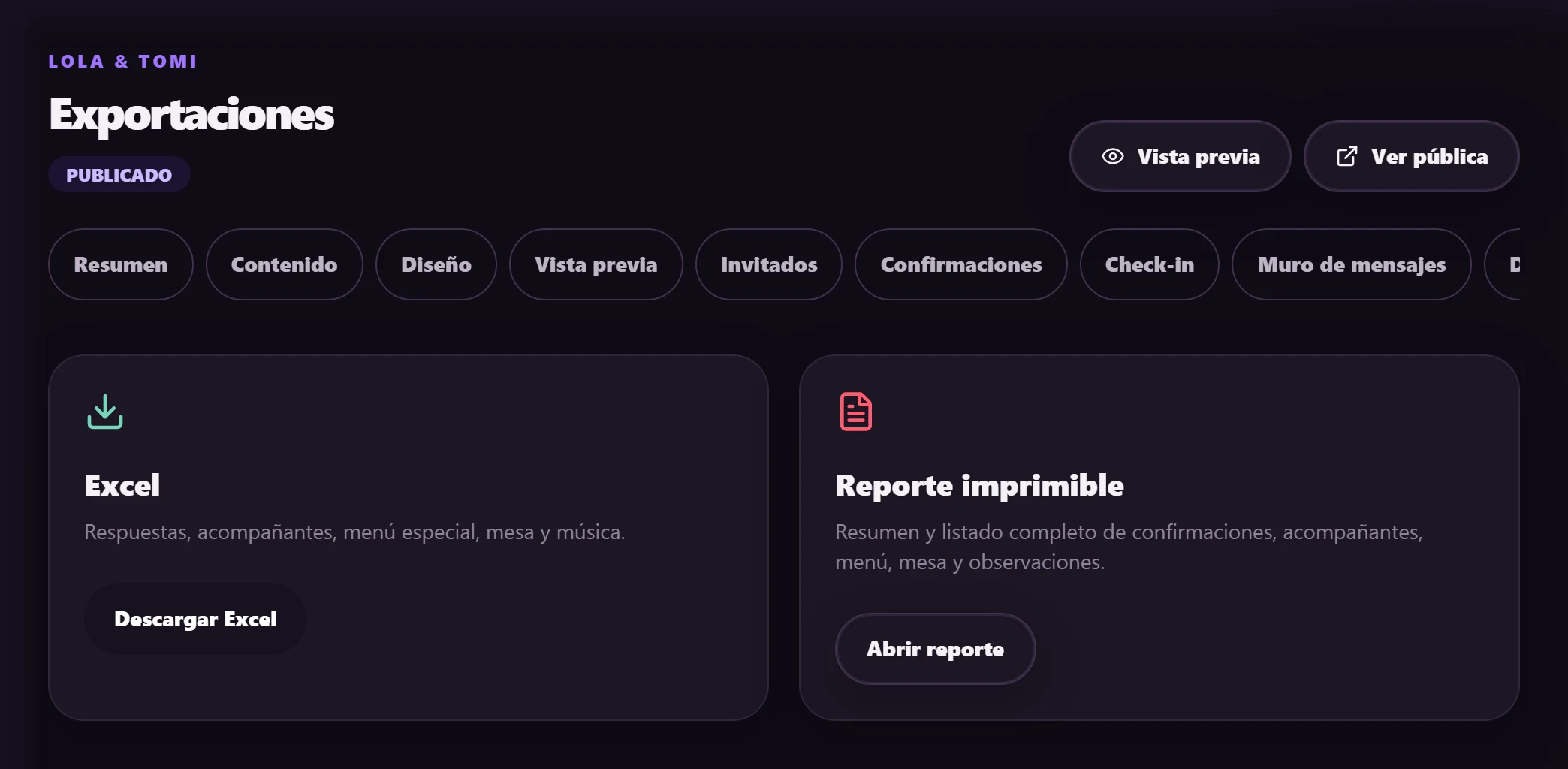
Pantalla real de exportación a Excel y reporte imprimible
Las exportaciones permiten llevar las respuestas a otras tareas del evento.
Ampliar captura

Tu evento → Exportaciones

  1. Abrí Exportaciones cuando tengas que compartir un resumen.
  2. Descargá el Excel de confirmaciones.
  3. O abrí el informe imprimible y elegí imprimir o guardar PDF.

El archivo muestra los datos del momento en que lo generás. Exportalo nuevamente si recibiste cambios.

Participación

Hacé que todos sean parte

Preguntas, palabras, fotos y una bienvenida que suma a cada persona.

23
Celebrá · requiere formulario

Tu historia puede tener podio

Creá una trivia sobre los protagonistas, sumá participación y usá el ranking para preparar una premiación durante la fiesta.
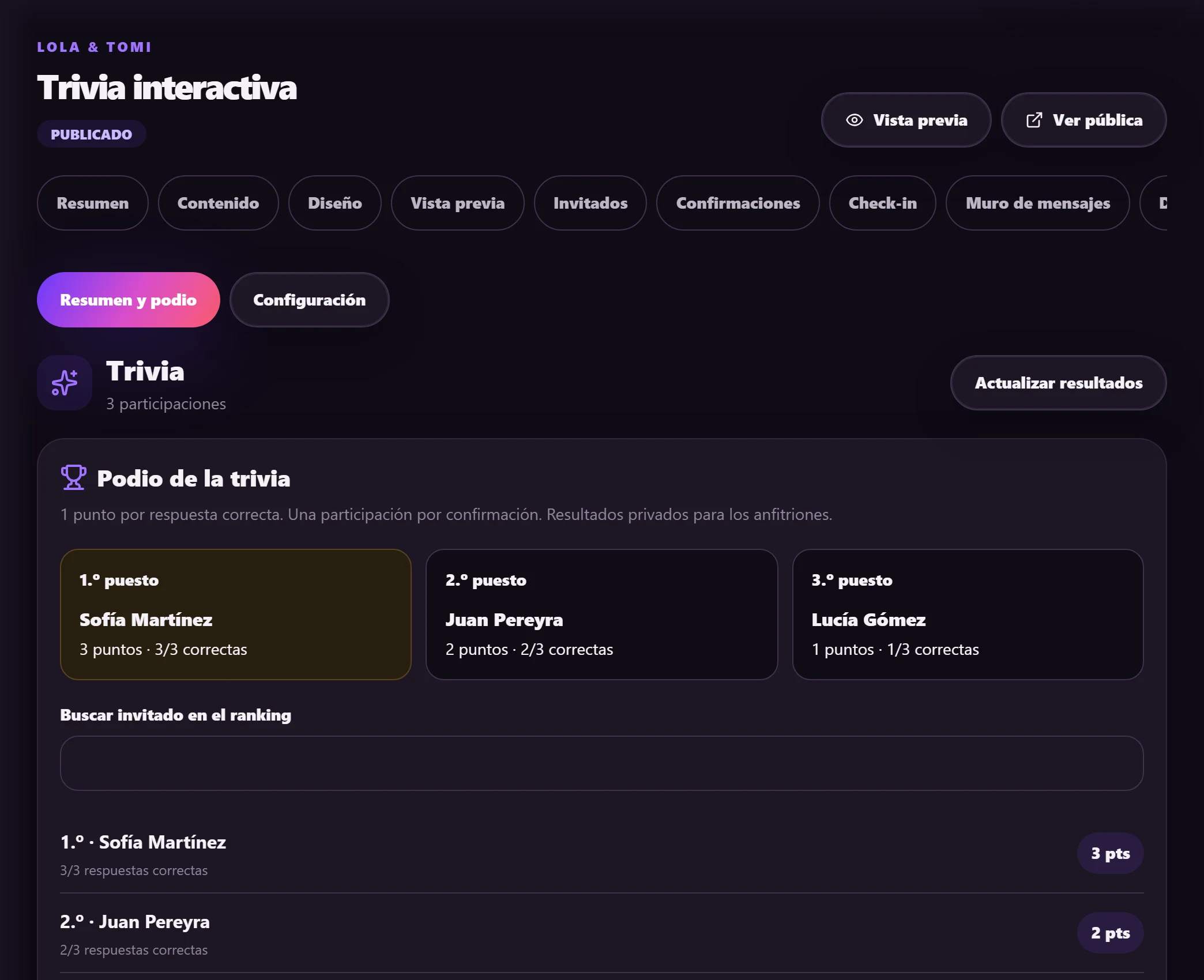
Pantalla real de Trivia con las pestañas Resumen y podio y Configuración
La configuración y los resultados se administran desde la misma herramienta.
Ampliar captura

Trivia → Configuración / Resumen y podio

  1. En Configuración, escribí preguntas, opciones y una respuesta correcta por pregunta.
  2. Activá la trivia junto con la confirmación por formulario.
  3. Cada confirmación habilita una participación; cada acierto suma un punto.
  4. Consultá Resumen y podio para organizar el reconocimiento a los participantes.

El ranking es privado. Los empates comparten puesto y los premios los organizás vos. Hasta doce preguntas, con dos a seis opciones cada una.

24
Todos los planes · opcional

Un lugar para palabras lindas

Recibí dedicatorias en la invitación y elegí si querés aprobarlas antes de que se vean públicamente.
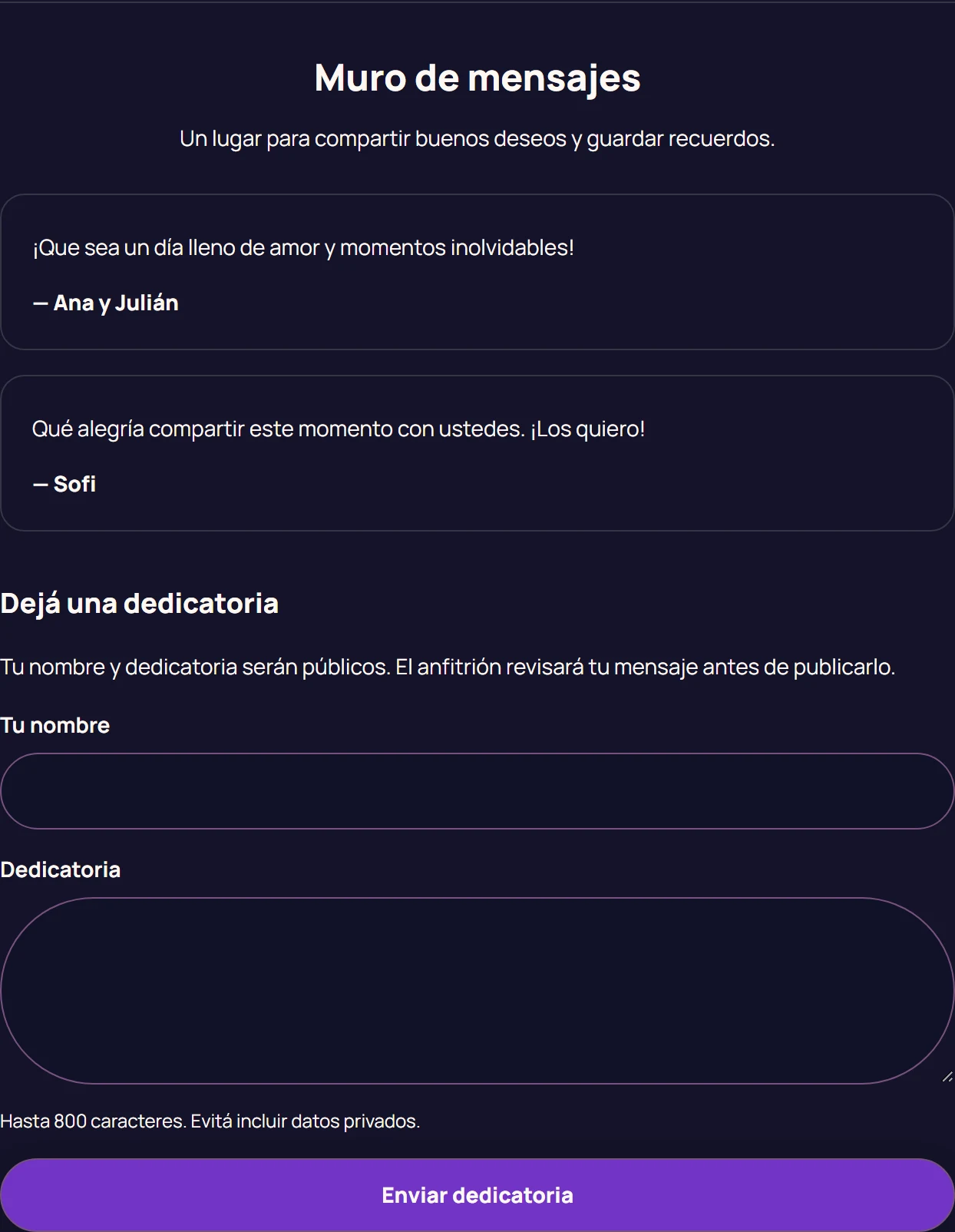
Muro real de la invitación con dedicatorias de demostración y formulario para escribir
Los mensajes visibles forman parte de la invitación; su moderación está en el panel.
Ampliar captura

Contenido → Confirmación · Muro de mensajes

  1. Habilitá el muro desde Confirmación y elegí si habrá aprobación previa.
  2. Publicá la invitación para que los invitados puedan dejar sus mensajes.
  3. Entrá en Muro de mensajes para aprobar pendientes o borrar dedicatorias.

La aprobación previa viene activada por defecto. Los comentarios privados del formulario nunca se publican automáticamente en el muro.

25
Celebrá

La fiesta desde todas las miradas

Reuní en un álbum las fotos que sacan tus invitados y hacé que más recuerdos queden juntos.
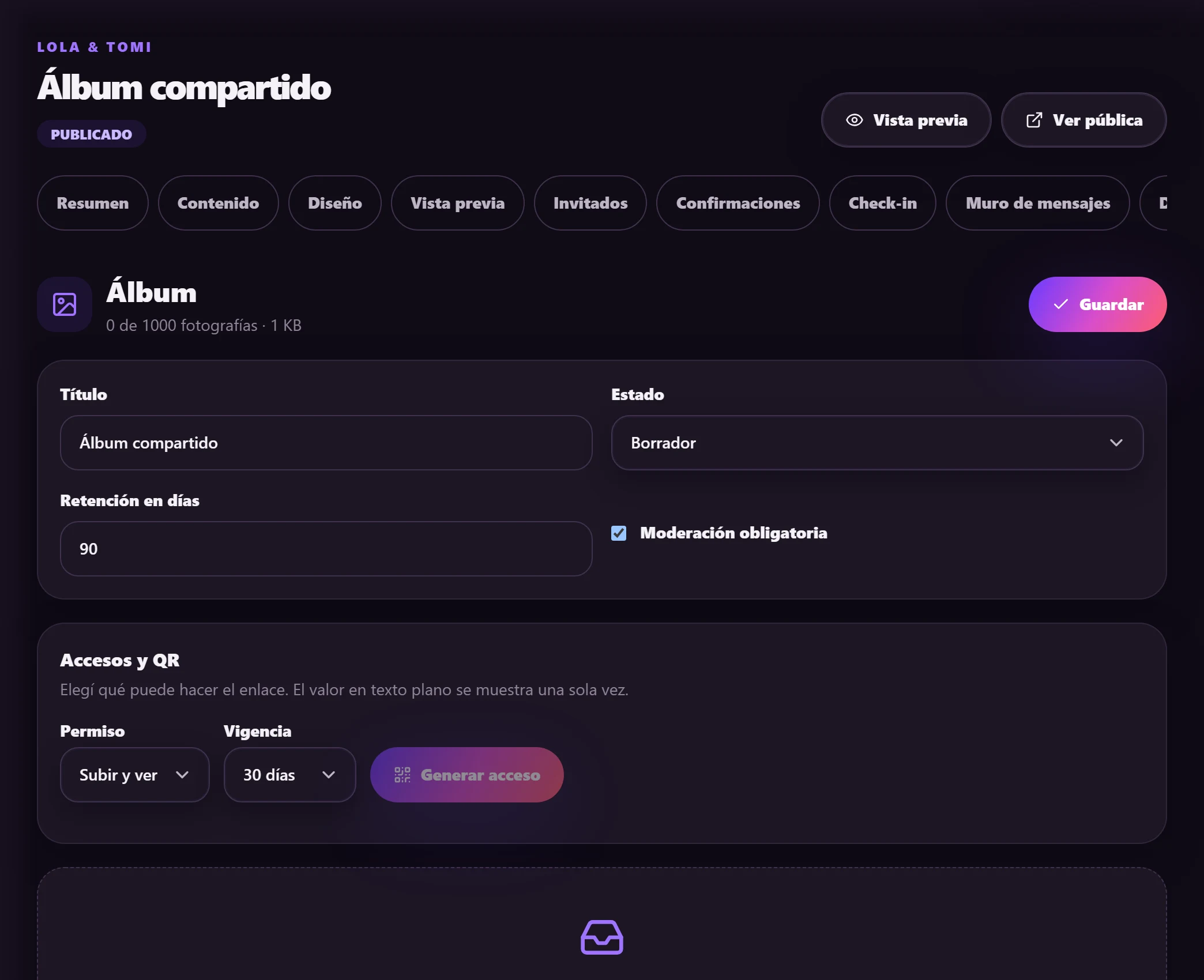
Panel real de álbum con moderación, permisos de acceso y QR
El acceso puede permitir subir fotos, verlas o realizar ambas acciones.
Ampliar captura

Tu evento → Álbum

  1. Configurá el álbum y la moderación.
  2. Generá un acceso para subir, ver o ambas cosas, con la vigencia que corresponda.
  3. Compartí el enlace o QR y revisá las fotos recibidas para aprobarlas.

Prepará el QR antes de la fiesta y probalo. Los plazos de conservación y límites se consultan en la configuración y las condiciones del evento.

26
Celebrá · módulo habilitado

Una bienvenida con QR

Consultá y registrá los ingresos con pases por persona y un acceso específico para recepción.
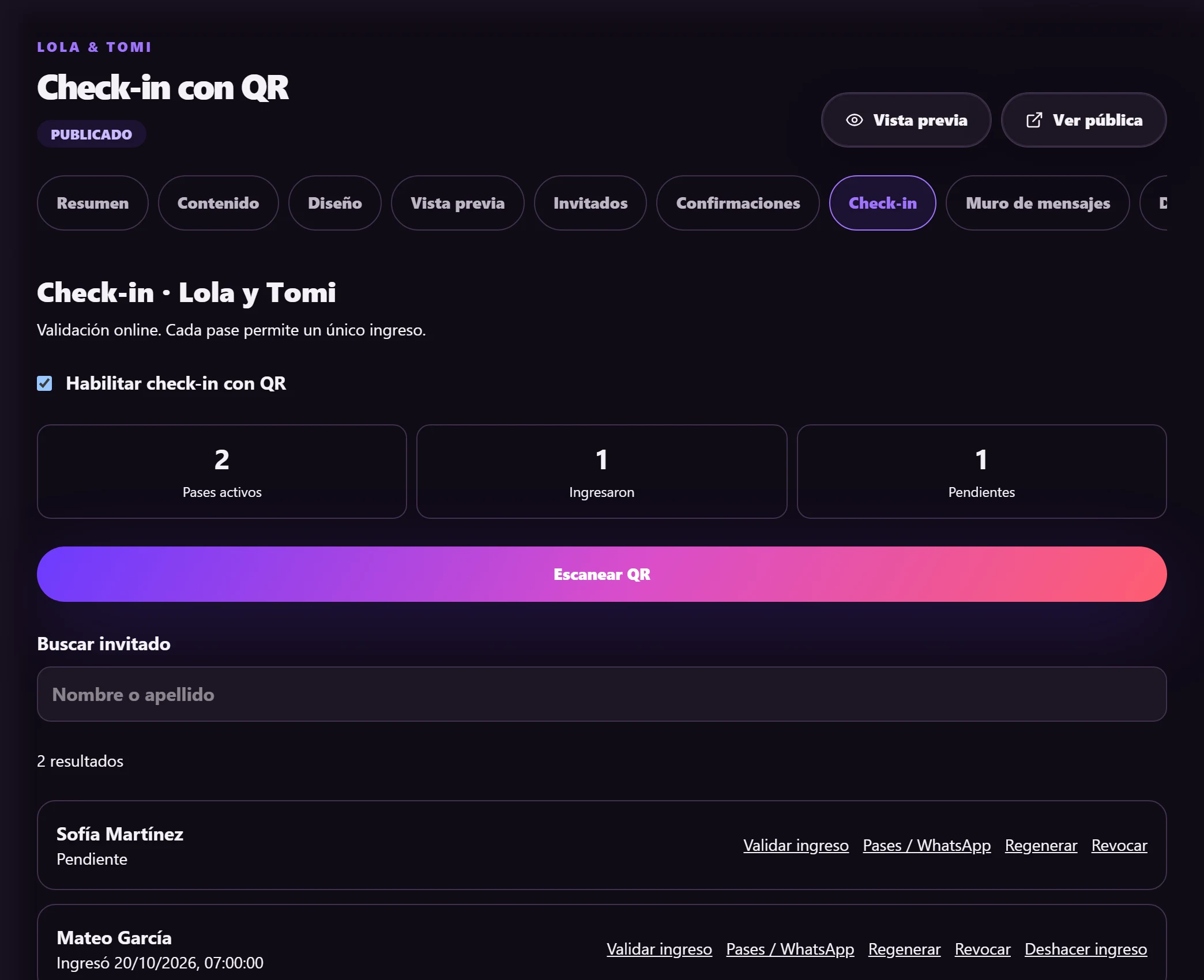
Panel real de check-in con configuración y gestión de accesos de recepción
Recepción tiene un acceso limitado al evento. El registro de ingreso requiere confirmación.
Ampliar captura

Tu evento → Check-in

  1. Habilitá el módulo cuando esté disponible para tu evento.
  2. Las personas identificadas que confirman reciben sus pases; podés reenviarlos desde el panel.
  3. Prepará el acceso de recepción y una conexión a internet.
  4. Escaneá o buscá por nombre, revisá el estado y confirmá el ingreso.

Abrir o escanear un pase no registra la entrada por sí solo. El sistema advierte duplicados; recepción debe comprobar la identidad de la persona.

Publicación

Todo listo para compartir

Revisá, publicá y acercá tu invitación a quienes querés tener cerca.

27
Todos los planes

Revisá antes de dar el sí

Prepará tu invitación en borrador, revisala y decidí cuándo los cambios quedan visibles para tus invitados.
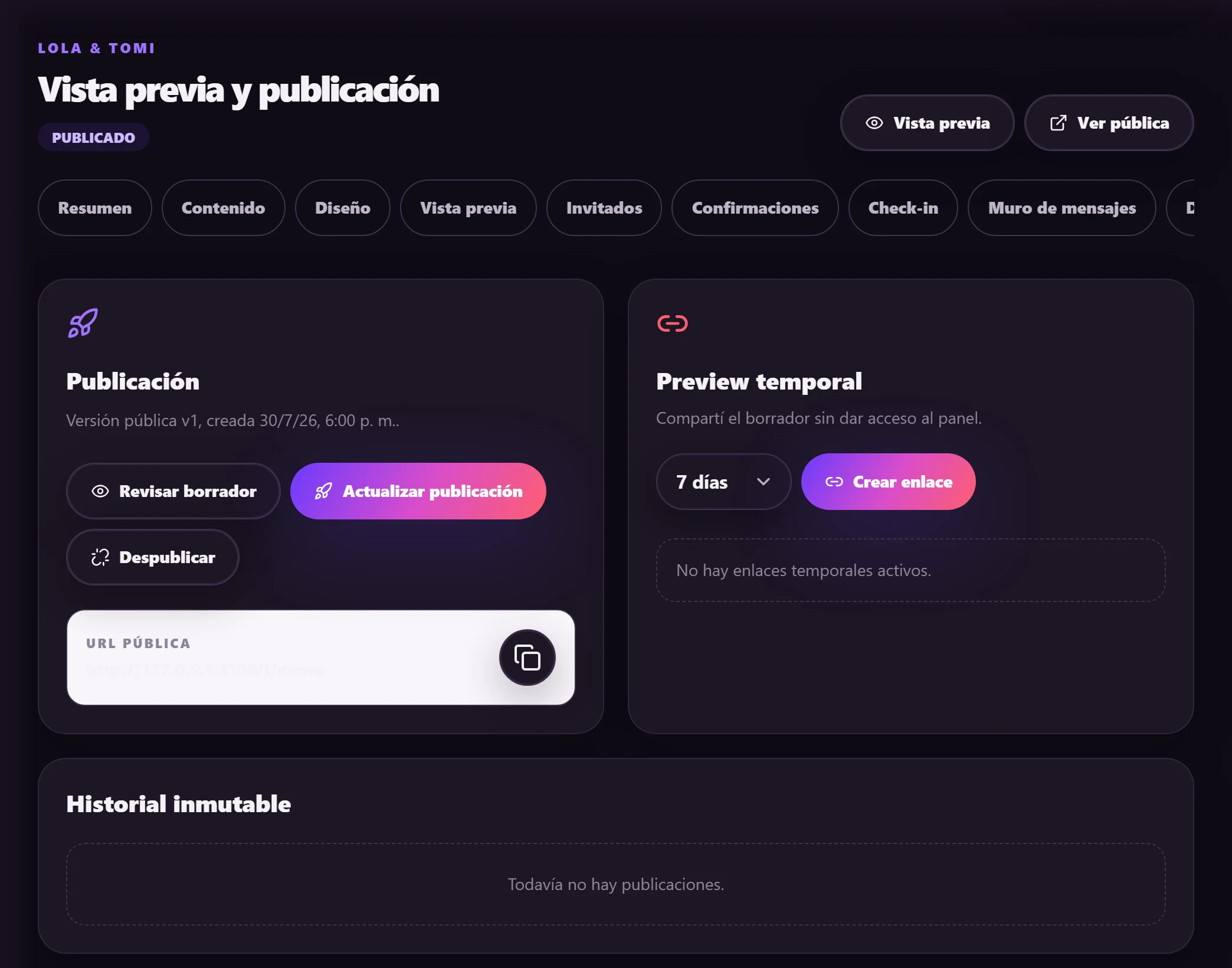
Pantalla real de publicación con estado del borrador y versión publicada
Publicación permite distinguir el borrador de lo que ya ven los invitados.
Ampliar captura

Contenido · Vista previa · Publicación

  1. Editá los campos y esperá a que el borrador quede guardado.
  2. Abrí Vista previa y revisá textos, imágenes, botones y horarios.
  3. Elegí Publicar evento o Actualizar publicación.
  4. Comprobá la versión pública desde el enlace que vas a compartir.

Guardar no es publicar. Las actualizaciones mantienen el enlace público, pero no envían un aviso automático a tus invitados.

28
Todos los planes

Que la emoción llegue

Elegí cómo compartir tu invitación y consultá indicadores de actividad para acompañar la convocatoria.

Panel real para compartir con métricas de actividad y QR
Compartir combina acciones de difusión con indicadores orientativos de uso.
Ampliar captura

Tu evento → Compartir

  1. Copiá el enlace o abrí Compartir por WhatsApp.
  2. Descargá el QR si querés sumar otro acceso a la invitación.
  3. Consultá las aperturas y acciones registradas como referencia de actividad.

Los clics son aproximados y no prueban entrega, lectura ni asistencia. El QR de invitación es distinto del QR del álbum o de un pase.

Organizadores

Un lugar para tu equipo

Herramientas para quienes acompañan y organizan varios eventos.

29
Acceso de organizador

Cada fecha en tu agenda

Ubicá tus eventos en el calendario y entrá a su gestión desde una agenda común.
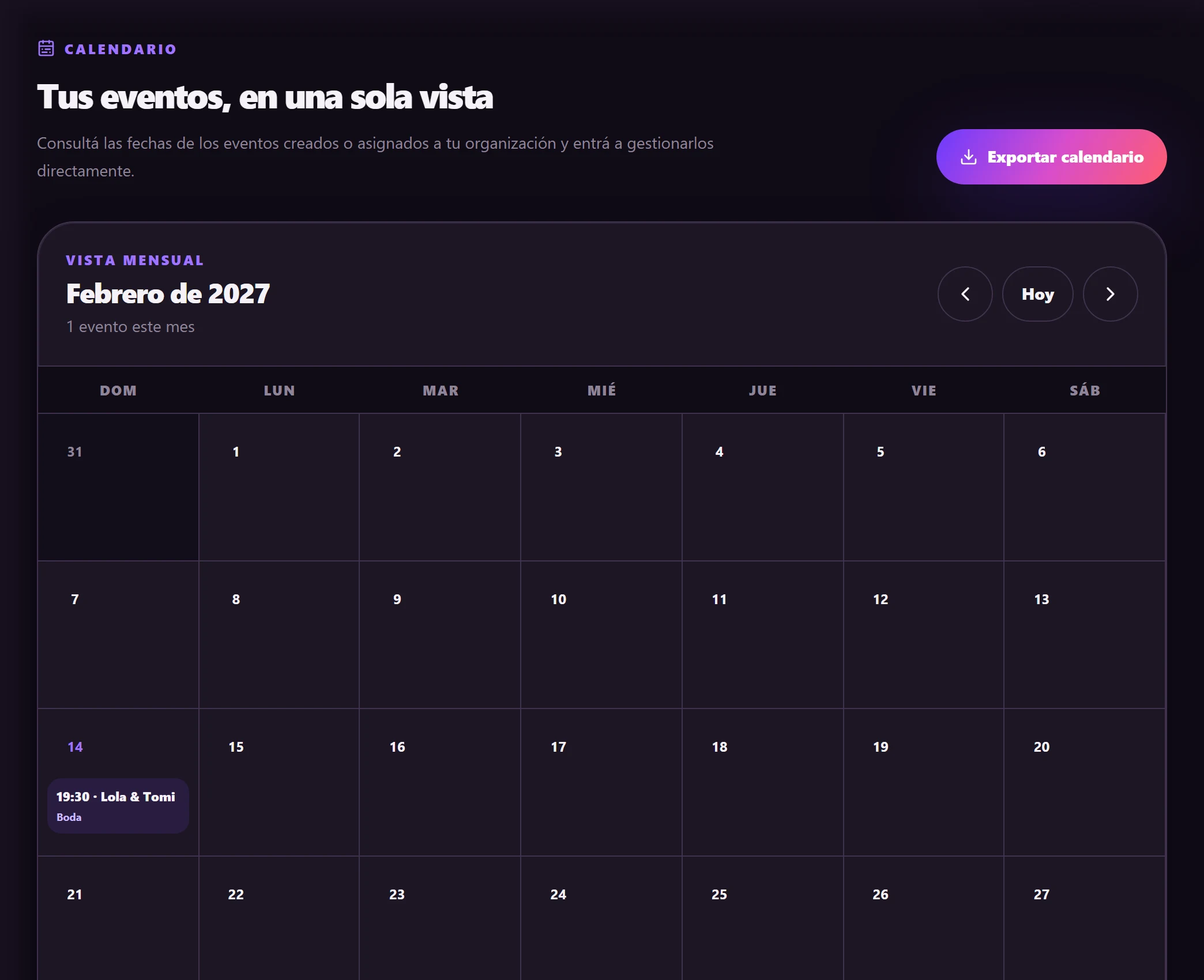
Calendario real del organizador con agenda de eventos y descarga
El calendario reúne los eventos a los que tiene acceso la organización.
Ampliar captura

Panel del organizador → Calendario

  1. Abrí Calendario y elegí el mes que querés consultar.
  2. Seleccioná un evento para revisar sus datos o abrir su panel.
  3. Usá Google o la descarga .ics para llevar la fecha a tu calendario.

Esta herramienta acompaña a la organización. No programa recordatorios automáticos para los invitados.

30
Según rol y organización

Un equipo detrás del momento

Coordiná información de servicios, proveedores y contactos, con accesos adecuados para cada persona del equipo.
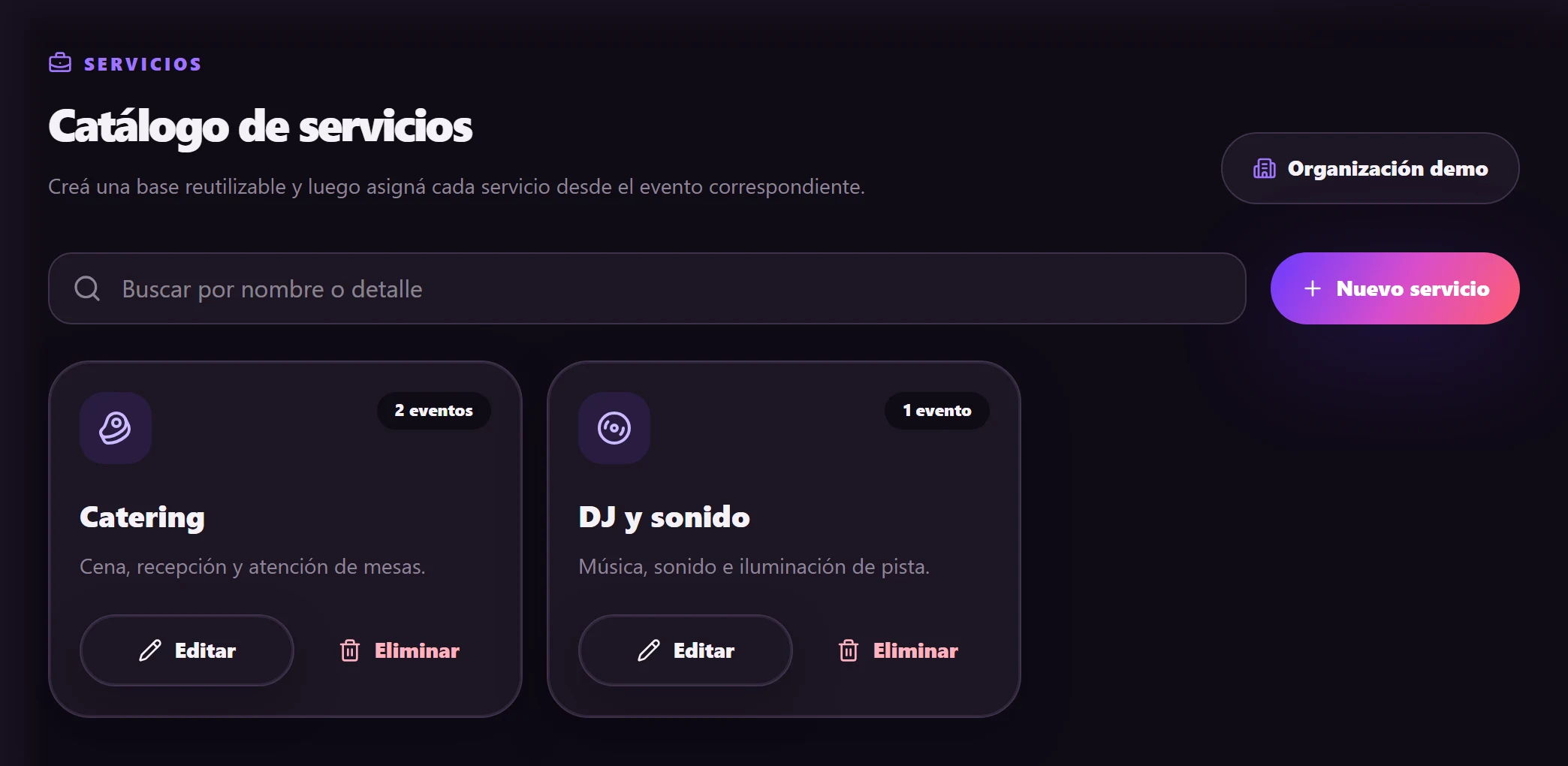
Catálogo real de servicios de la organización con asignaciones
La organización prepara los servicios; el anfitrión consulta los de su evento según sus permisos.
Ampliar captura

Servicios · Proveedores · Contactos

  1. La organización prepara su catálogo de servicios y directorio de proveedores.
  2. Asigná servicios al evento y sumá notas para la coordinación.
  3. Consultá los contactos y la información que permita tu rol.
  4. Para altas, planes o rendiciones internas, acudí a la administración autorizada.

El formulario inicial ayuda a reunir datos y materiales. Las tareas de administración y rendición corresponden a roles habilitados; no son cobros ni reservas de proveedores.

Un recorrido a tu medida

Cada plan abre
nuevas posibilidades.

La guía reúne las capacidades de SeViene. En tu panel vas a encontrar las que corresponden al plan, al rol y a las opciones habilitadas de tu evento.

01

Invitá

Tu invitación, información del evento y contacto por WhatsApp. Sumá opciones como dress code, dedicatoria, carrusel y muro.

02

Confirmá

Agregá formulario, invitados, acompañantes, menús, música sugerida, mesas, reportes y la opción de después de la cena.

03

Celebrá

Sumá enlaces personalizados, cupos por grupo, trivia y álbum compartido. Check-in requiere la habilitación del módulo.

La guía te acompaña

Tu evento empieza antes.
Y empieza con vos.

Guardá este recorrido y volvé cuando necesites una mano.
Para consultas sobre tu acceso o plan, contactá al equipo que te dio el alta.

Capturas de la aplicación con datos ficticios del modo demostración. Algunos controles pueden variar según tu acceso y el diseño elegido. Guía actualizada en octubre de 2026.